

So installieren Sie WP Simple Pay Pro
In diesem Dokument
Die einfachste Methode, WP Simple Pay Pro zu installieren, ist der Upload des Plugins über Ihren WordPress-Adminbereich. Wir werden jedoch auch behandeln, wie Sie es manuell per FTP-Upload installieren können.
Bevor Sie mit der Installation beginnen, sollten Sie die Systemanforderungen für WP Simple Pay Pro überprüfen. Sie müssen außerdem sicherstellen, dass SSL (HTTPS) aktiviert ist, es sei denn, die Website ist nur eine Testseite.
Upgrade von WP Simple Pay Lite? Lesen Sie dies zuerst.
Direkter Upload
Zuerst müssen Sie die WP Simple Pay Pro-Plugin-Zip-Datei aus Ihrer Kauf-E-Mail-Quittung oder Ihrem WP Simple Pay-Konto herunterladen.
Wenn Sie Ihre Kauf-E-Mail-Quittung ansehen, klicken Sie auf den enthaltenen Download-Link.
Wenn Sie sich in Ihrem Konto befinden, klicken Sie im Abschnitt Downloads auf die Schaltfläche WP Simple Pay Pro herunterladen.
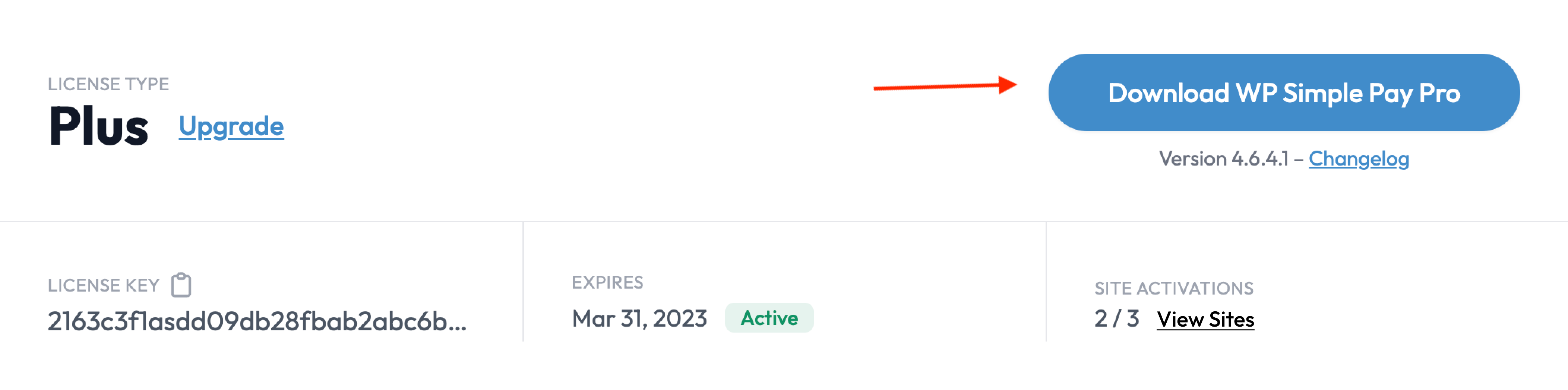
Durch Klicken auf den Download-Link wird der Download der Plugin-Zip-Datei auf Ihren Computer initiiert.
Sobald die Plugin-Zip-Datei auf Ihrem Computer gespeichert ist, melden Sie sich bei der WordPress-Administration der Website an, auf der Sie WP Simple Pay Pro installieren möchten (d. h. meineseite.com/wp-admin).
Gehen Sie in der Administration zu Plugins → Neu hinzufügen. Klicken Sie dann auf Plugin hochladen.
Auf dem nächsten Bildschirm sollten Sie eine Schaltfläche Datei auswählen sehen. Klicken Sie darauf, wählen Sie die WP Simple Pay Pro-Zip-Datei aus und klicken Sie dann auf Jetzt installieren.
An diesem Punkt sollte WordPress das Plugin für Sie installieren. Wenn es fertig ist, sollten Sie eine Schaltfläche Plugin aktivieren sehen. Klicken Sie darauf, um fortzufahren.
Wenn die Plugin-Aktivierung abgeschlossen ist, sollten Sie zu der Seite weitergeleitet werden, auf der alle Ihre Plugins mit der Meldung „Plugin aktiviert“ am oberen Rand aufgelistet sind.
An diesem Punkt sollte automatisch ein Einrichtungsassistent erscheinen, damit Sie mit dem nächsten Schritt fortfahren können, nämlich der Aktivierung Ihres WP Simple Pay-Lizenzschlüssels.
Wir empfehlen diese Schritt-für-Schritt-Anleitung zur Plugin-Installation, falls Sie während der WP Simple Pay-Installationsphase nicht weiterkommen.
Upload per FTP
Hier sind die Schritte, wenn Sie das WP Simple Pay Pro-Plugin manuell installieren müssen oder diese Methode einfach bevorzugen.
- Laden Sie die WP Simple Pay Pro-Plugin-Zip-Datei aus Ihrer Kauf-E-Mail-Quittung oder Ihrem WP Simple Pay-Konto herunter.
- Entpacken Sie die heruntergeladene Datei auf Ihrem Computer. Sie sollten nun einen Ordner wp-simple-pay-pro sehen.
- Verbinden Sie sich mit Ihrem WordPress-Site mit einem FTP/SFTP-Programm, wie z. B. FileZilla, Cyberduck oder Transmit.
- Navigieren Sie zum Ordner wp-content/plugins auf Ihrer Website.
- Laden Sie Ihren lokalen wp-simple-pay-pro-Ordner in den wp-content/plugins-Ordner Ihrer Website hoch. Wenn Sie ein Upgrade durchführen und der Ordner bereits existiert, entfernen Sie dessen Inhalt, bevor Sie die aktualisierten Plugin-Dateien hochladen.
- Klicken Sie in Ihrem WordPress-Adminbereich auf Plugins, um die Plugin-Liste Ihrer Website anzuzeigen.
- Suchen Sie WP Simple Pay Pro und klicken Sie auf den Link Aktivieren.
- Wenn die Plugin-Aktivierung abgeschlossen ist, müssen Sie Ihren WP Simple Pay Pro Lizenzschlüssel aktivieren , um Plugin-Updates und Support zu erhalten.
Haben Sie noch Fragen? Wir helfen Ihnen gerne weiter!
Zuletzt geändert: