

So aktualisieren Sie Ihre hinterlegten Kreditkarteninformationen
Um Ihre bei uns hinterlegten Kreditkarteninformationen zu aktualisieren, melden Sie sich in Ihrem WP Simple Pay-Konto an und klicken Sie dann auf den Link Zahlungsmethode aktualisieren im Tab Abrechnung.
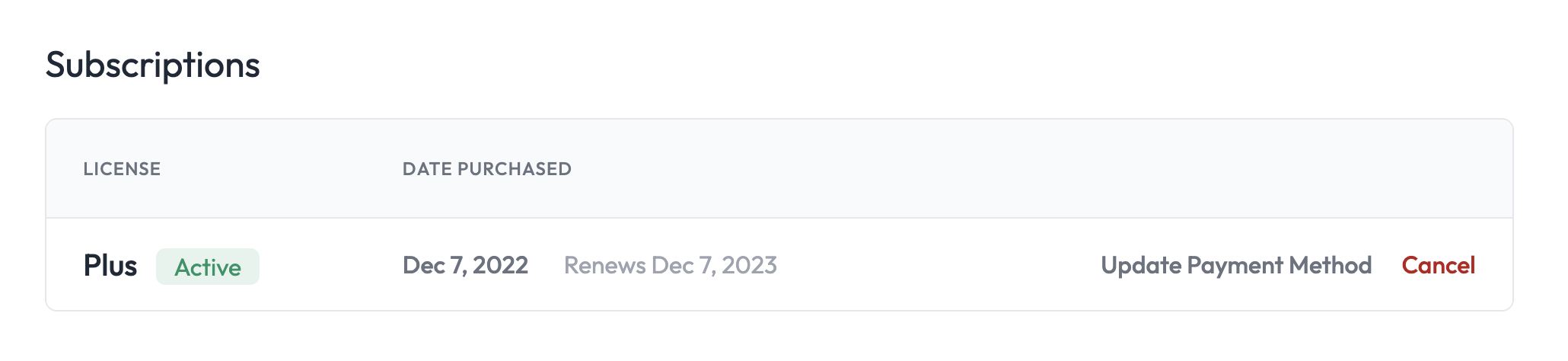
Dies öffnet ein modales Fenster, in dem Sie Ihre aktualisierten Kreditkarteninformationen eingeben, eine neue Karte hinzufügen usw. Das ist alles!
Hinweis zu PayPal-Abonnements
Möchten Sie die Zahlung Ihres WP Simple Pay Pro-Abonnements von PayPal auf eine Kreditkarte umstellen? Kontaktieren Sie das Support-Team und lassen Sie es uns wissen. Wir können das für Sie erledigen.
Wenn Sie über PayPal gekauft haben und zu einem anderen PayPal-Konto wechseln müssen, müssen Sie eine neue Lizenz erwerben und Ihre alte auslaufen lassen. Stellen Sie außerdem sicher, dass Sie beim Checkout angemeldet sind.
Wenn Sie diese Option wählen, erhalten Sie einen neuen Lizenzschlüssel, den Sie zukünftig verwenden sollten. Ihr vorhandener Lizenzschlüssel läuft ein Jahr nach dem ursprünglichen Kaufdatum ab.
Wenn Sie Ihr Abonnement bei uns kündigen möchten, gehen Sie bitte hierher.
Haben Sie noch Fragen? Wir helfen Ihnen gerne weiter!
Zuletzt geändert: