

Integration mit Elementor Schaltflächen & Preistabellen
Dieses Dokument zeigt Ihnen, wie Sie die Preistabelle oder einzelne Buttons von Elementor mit den Onsite-Overlay-Formularen und Offsite-Stripe-Checkout-Seiten von WP Simple Pay zum Laufen bringen.
Ziehen Sie auf der Seite, auf der Sie Ihr WP Simple Pay-Formular hinzufügen möchten, ein Elementor Button, Call To Action oder Price Table Element hinein.
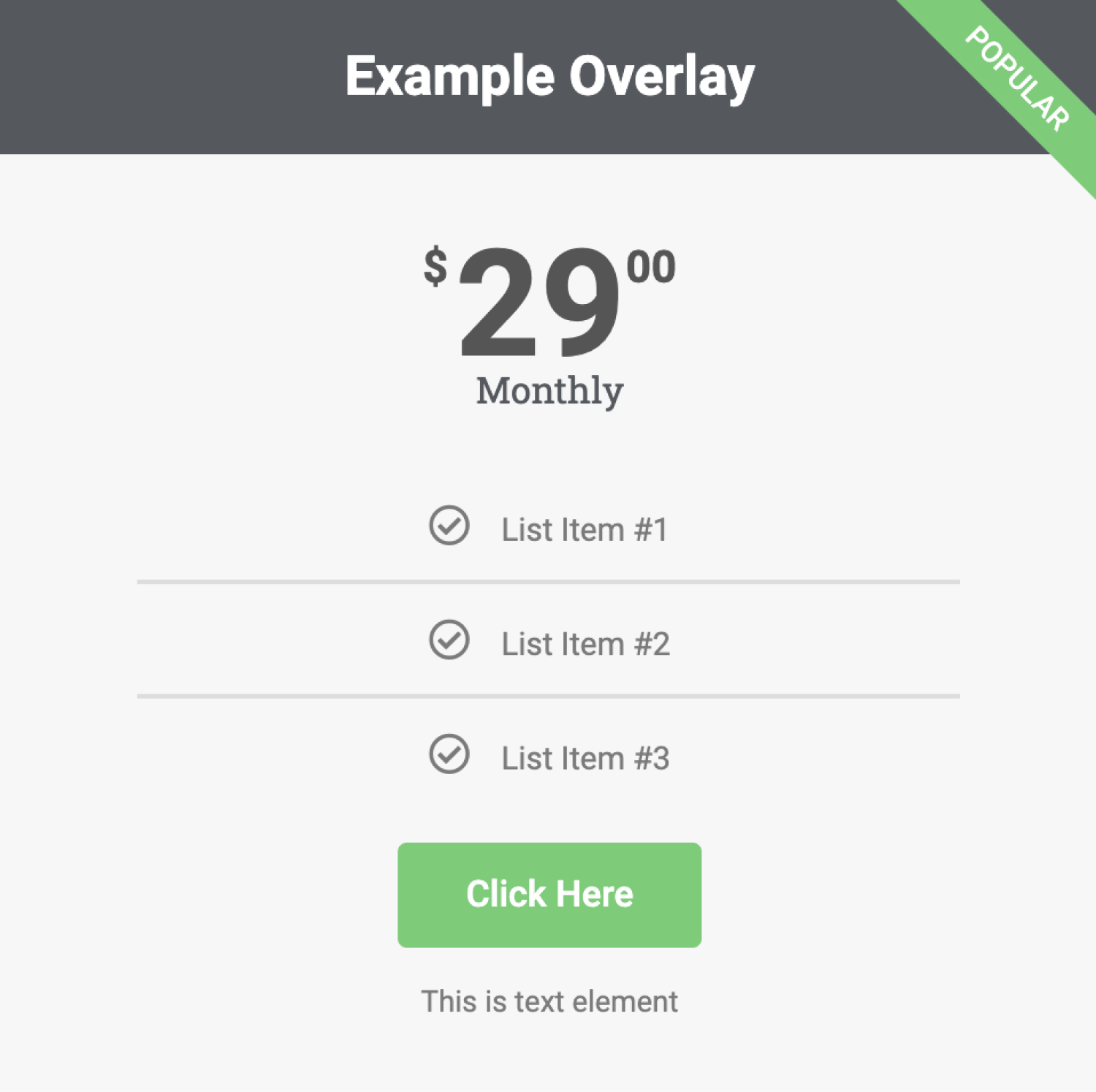
Klicken Sie auf den entsprechenden Button – im obigen Bild als Click Here beschriftet –, wodurch sich das Button-Einstellungsfenster öffnet.
Klicken Sie im Einstellungsfenster auf den Pfeil nach unten links neben dem WP Simple Pay-Element, wählen Sie Ihr Zahlungsformular aus dem Dropdown-Menü aus und klicken Sie auf Update.
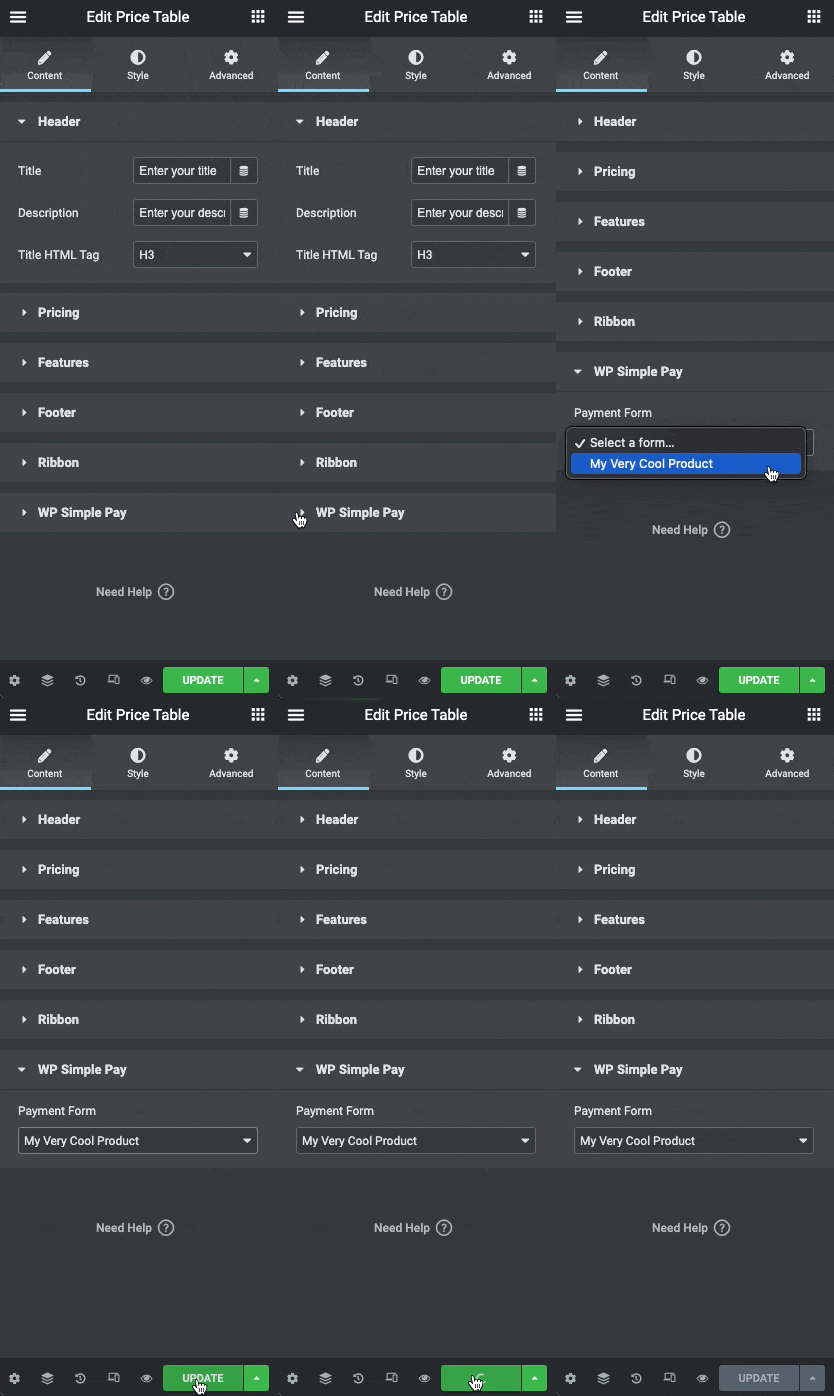
Stellen Sie sicher, dass Sie alle Ihre Änderungen durch Klicken auf die Schaltfläche UPDATE am unteren Rand der Seite anwenden.
Alles ist nun eingerichtet, und der Button der Preistabelle oder ein einzelner Button startet das Onsite-Overlay-Formular oder leitet zum Offsite Stripe Checkout weiter.
Wiederholen Sie den oben beschriebenen Vorgang für jeden Button in der Preistabelle, falls zutreffend.
Haben Sie noch Fragen? Wir helfen Ihnen gerne weiter!
Zuletzt geändert: