
Konfiguration der WP-Optimize-Einstellungen
In diesem Dokument
Lesezeit: 2 Minuten | Schwierigkeit: Anfänger
Übersicht
Funktionieren Ihre Zahlungsformulare bei abgemeldeten Benutzern nicht richtig oder nur manchmal, wenn WP-Optimize aktiv ist? Befolgen Sie die nachstehenden Schritte, um sicherzustellen, dass WP Simple Pay wie erwartet neben WP-Optimize funktioniert.
Seit WP Simple Pay 4.17.5 laden Zahlungsformulare ihre Daten von Ihrer Website, wenn die Seite geöffnet wird, sodass Seiten mit Zahlungsformularen zwischengespeichert werden können. Sie müssen nur Ihre Zahlungsbestätigungsseiten ausschließen, plus die Skripte von WP Simple Pay, wenn Sie Minifizierung verwenden.
Voraussetzungen
- WP Simple Pay 4.17.5 oder neuer. Bei früheren Versionen schließen Sie auch Ihre Zahlungsformulareiten aus.
- Das Plugin WP-Optimize ist installiert und aktiv
Cache-Einstellungen
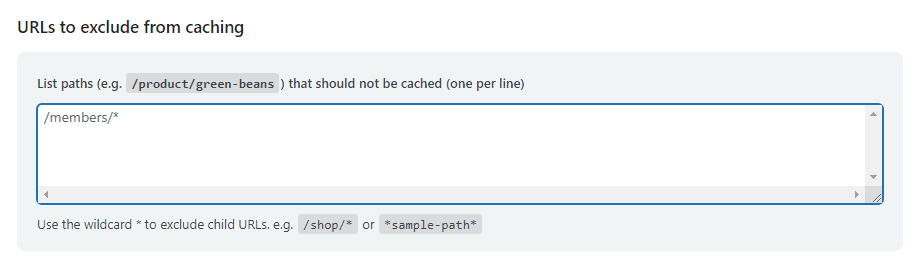
Zahlungsbestätigungsseiten von der Caching ausschließen
Fügen Sie im Tab WP-Optimize → Cache → Erweiterte Einstellungen die Pfade zu Ihren Zahlungsbestätigungsseiten hinzu. Es ist nicht notwendig, https://ihre-website-url.com einzuschließen.
Leeren Sie nach dem Update von WP Simple Pay auf 4.17.5 einmal den WP-Optimize-Cache.
JavaScript-Einstellungen
WP Simple Pay JavaScript von der Verarbeitung ausschließen
Schließen Sie im Tab WP-Optimize → Minify → JavaScript die folgenden Skripte von jeglicher Verarbeitung aus, damit Ihre Zahlungsformulare wie erwartet funktionieren.
js.stripe.com/v3/
simpay-public-shared.js
simpay-public-upe.js
accounting.min.js
simpay-public-pro-upe.js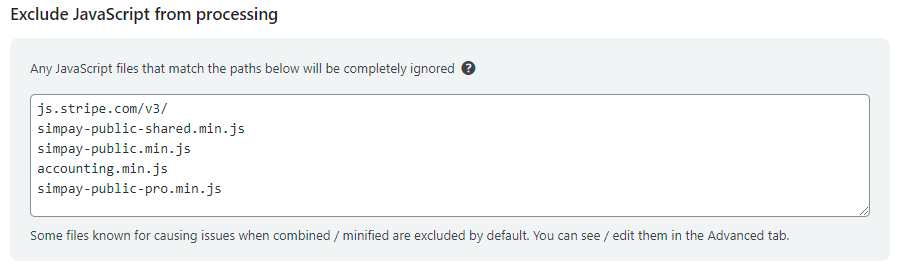
Was kommt als Nächstes?
- Probleme durch Cache- und Optimierungs-Plugins beheben – Allgemeine Anleitungen zu Caching und JavaScript-Optimierung
- Zahlungsbestätigungs- und Fehlerseiten einrichten – Finden Sie die auszuschließenden Seiten
Haben Sie noch Fragen? Wir helfen Ihnen gerne weiter!
Zuletzt geändert: