

So schalten Sie Ihre Zahlungsformulare vom Test- in den Live-Modus
In diesem Dokument
Nachdem Sie den Einrichtungsassistenten durchlaufen und Ihr erstes Formular erstellt und getestet haben, sind Sie bereit für den Live-Betrieb!
Verbindung mit Stripe im Live-Modus
Im Tab WP Simple Pay → Einstellungen → Stripe → Konto müssen Sie Zahlungsmodus auf Live-Modus setzen und dann Änderungen speichern.
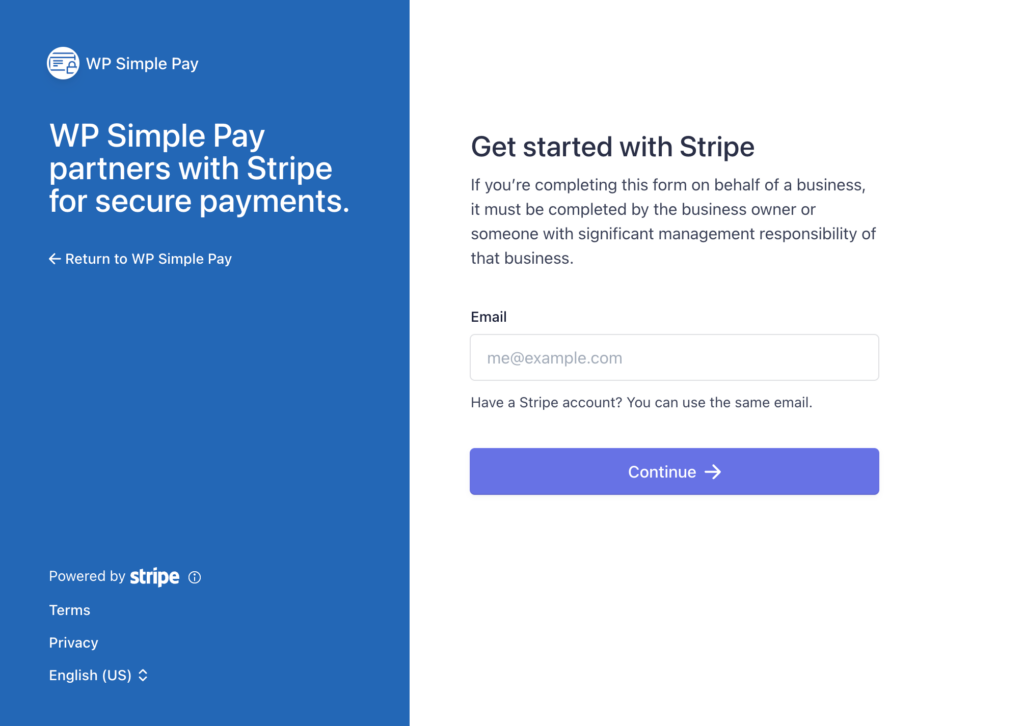
Sie sehen den folgenden Bildschirm und sollten auf die Schaltfläche Mit Stripe verbinden klicken.

Nun müssen Sie WP Simple Pay mit Stripe verbinden, wie Sie es während Ihrer Ersteinrichtung getan haben. Diesmal verbinden Sie sich jedoch im Live-Modus.
Nach erfolgreicher Verbindung werden Sie zu WP Simple Pay zurückgeleitet und sollten unter Verbindungsstatus sehen, dass „Ihr Stripe-Konto im Live-Modus verbunden ist.“
Schließlich empfehlen wir Ihnen, alle Seiten auf Ihrer Website zu besuchen, die Live-Zahlungsformulare enthalten, um sicherzustellen, dass sie korrekt funktionieren.
Verwendung von Zahlungseinstellungen pro Formular für Tests
Da Sie jetzt mit dem Live-Modus verbunden sind, fragen Sie sich vielleicht, wie Sie ein einzelnes Zahlungsformular testen können, während der Rest Ihrer Formulare live bleibt und echte Transaktionen verarbeiten kann.
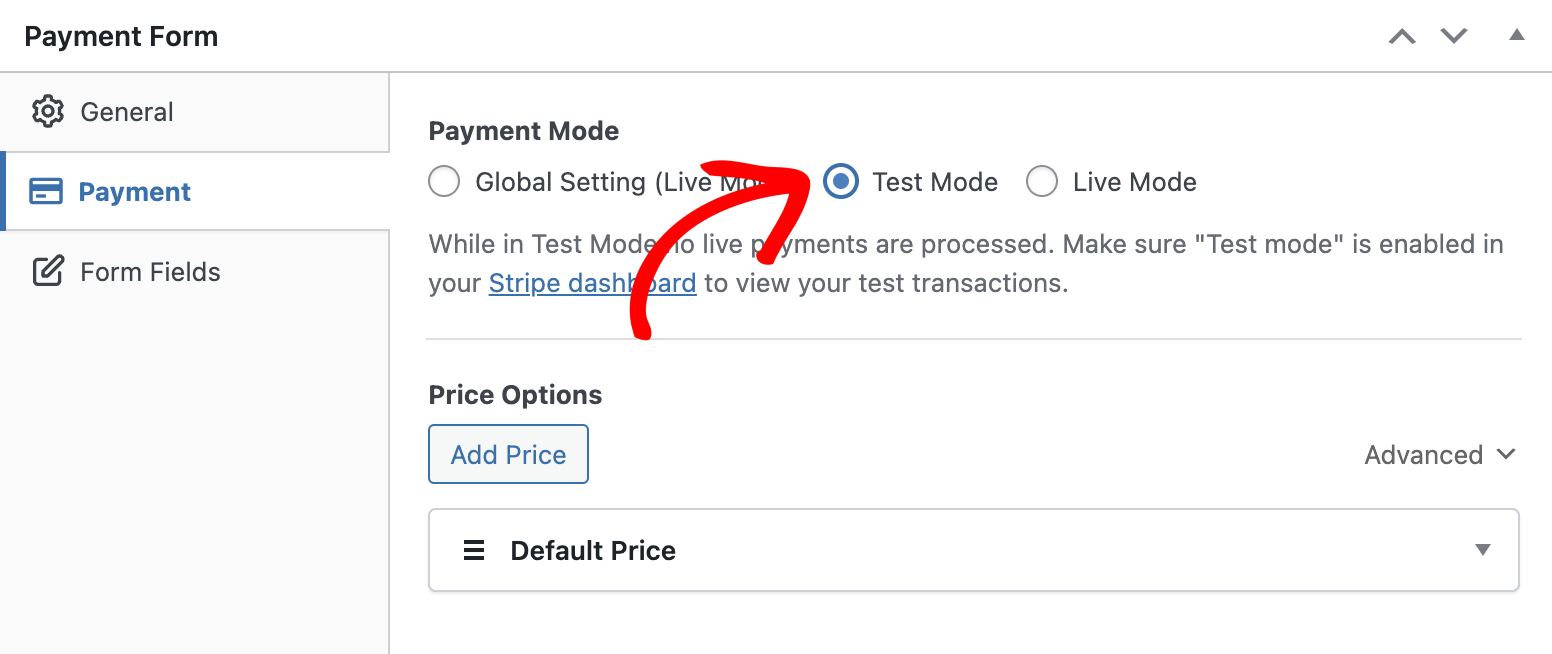
Jedes einzelne Formular kann seinen eigenen Modus erhalten, was das Testen schnell und bequem macht. Die Einstellung Zahlungsmodus finden Sie im Tab Zahlung des Formular-Builders.
Wenn die globale Einstellung auf Live-Modus steht, können Sie schnell sehen, welche Ihrer Formulare sich im Testmodus befinden, indem Sie die Liste WP Simple Pay → Zahlungsformulare betrachten.

Haben Sie noch Fragen? Wir helfen Ihnen gerne weiter!
Zuletzt geändert: