

Verbinden Sie WP Simple Pay mit Mailchimp mit Uncanny Automator
In diesem Dokument
Was ist Uncanny Automator?
Uncanny Automator ist ein leistungsstarkes Automatisierungs-Plugin für WordPress, das Website-Workflows vereinfacht und optimiert. Mit Uncanny Automator können Sie ganz einfach automatisierte Sequenzen namens Rezepte erstellen, indem Sie Auslöser, Aktionen und Bedingungen verknüpfen. Uncanny Automator lässt sich nahtlos in andere beliebte Plugins und Dienste integrieren, sodass Sie Aufgaben wie Formularübermittlungen, E-Mail-Marketing, Aktualisierungen von Benutzerrollen und mehr automatisieren können.
Wenn Sie die kostenlose Version von Uncanny Automator haben, müssen Sie zuerst Ihre Website mit einem kostenlosen Uncanny Automator-Konto verbinden, was Ihnen 250 kostenlose App-Credits für die Verwendung mit Mailchimp gibt. Wenn Sie Uncanny Automator Pro haben, aktivieren Sie einfach Ihren Pro-Lizenzschlüssel, um die Mailchimp-Integration unbegrenzt nutzen zu können.
Sobald Sie Ihr kostenloses Konto verbunden oder Ihren Pro-Lizenzschlüssel aktiviert haben, kehren Sie zur Rezeptseite zurück und klicken Sie auf das Mailchimp-Symbol.

Sie sollten einen Dialog sehen, der einen Link zum Verbinden Ihres Facebook-Kontos mit Uncanny Automator enthält.
Verbinden Sie Ihre WordPress-Website mit Mailchimp
Klicken Sie auf Konto verbinden. Sie sehen einen Bildschirm, auf dem Sie Uncanny Automator die Berechtigung zum Zugriff auf Ihr Konto erteilen müssen:

- Klicken Sie auf Zulassen.
Sie sind nun bereit, Aktionen mit Uncanny Automator und Mailchimp zu automatisieren!
Erstellen Sie ein neues Uncanny Automator-Rezept
Wählen Sie im Automator-Menü Automator > Neu hinzufügen, um ein neues Rezept zu erstellen. Anschließend erstellen Sie Ihren Auslöser und die zugehörigen Aktionen.
Richten Sie Ihren Trigger ein
Sie werden gefragt, ob Ihr Rezept für angemeldete Benutzer oder für Alle bestimmt ist. Wählen wir für dieses Beispiel Alle und klicken Sie auf Bestätigen.

Sie sehen eine Liste verbundener Integrationen, aus denen Sie Ihre Trigger auswählen können. Wählen Sie WP Simple Pay aus den verfügbaren Optionen.
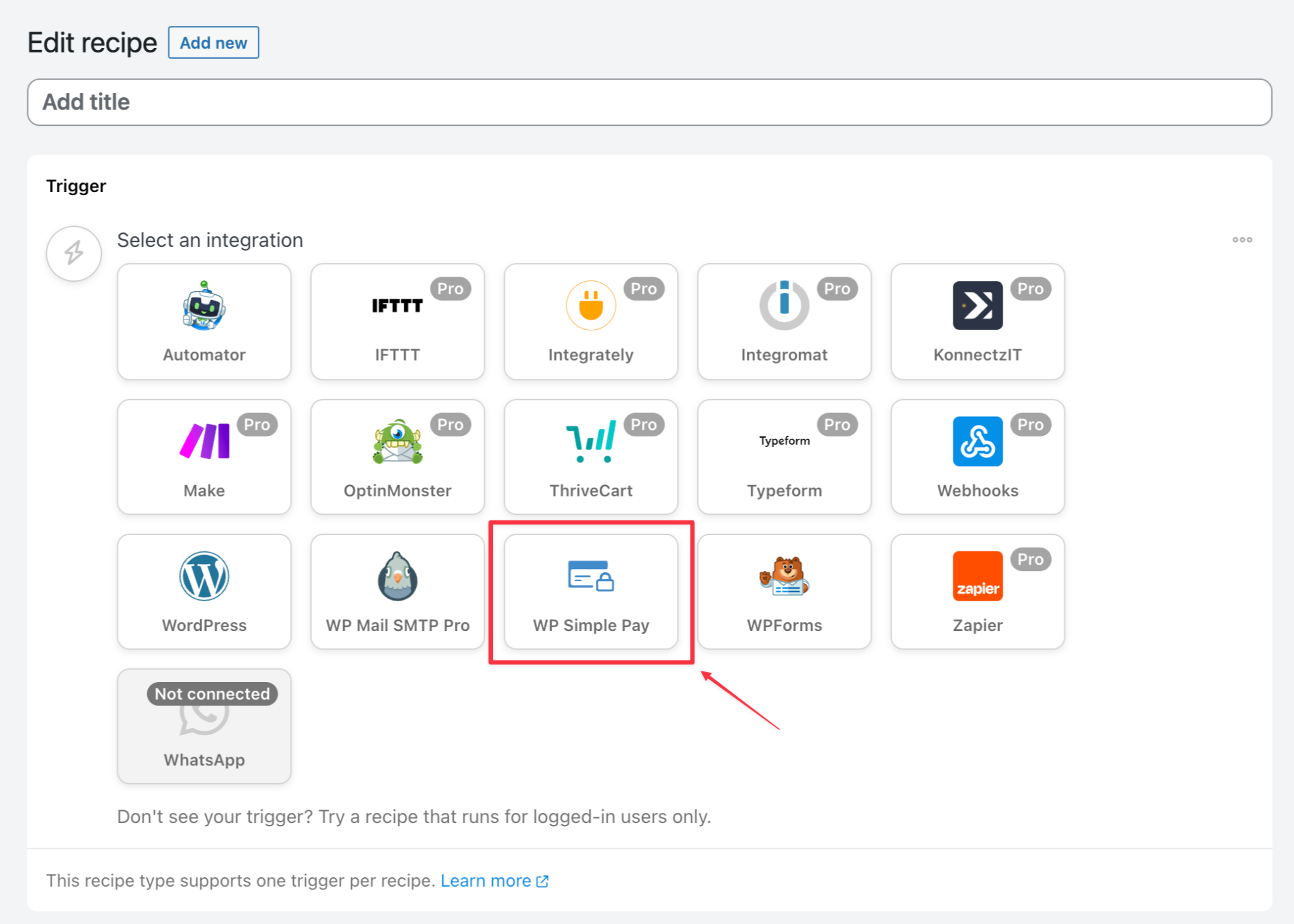
Nachdem Sie WP Simple Pay ausgewählt haben, erhalten Sie eine Liste von Auslösern. Wählen Sie für dieses Beispiel Eine Zahlung über ein Formular ist abgeschlossen.
Sie erhalten dann ein Dropdown-Menü, in dem Sie das Formular auswählen können, für das dieser Auslöser gelten soll. Wählen Sie das entsprechende Formular aus dem Dropdown-Menü und klicken Sie dann auf die Schaltfläche Speichern.

Richten Sie Ihre Aktion ein
Unter dem Abschnitt Trigger sehen Sie den Abschnitt Aktion. Klicken Sie auf die Schaltfläche Aktion hinzufügen und Sie sehen eine Liste verbundener Integrationen, aus denen Sie Ihre Aktion auswählen können. Wählen Sie Mailchimp aus den verfügbaren Optionen.

Scrollen Sie durch die Liste der verfügbaren Aktionen, bis Sie Einen Kontakt zu einem Audience hinzufügen sehen, und klicken Sie dann darauf, um ihn auszuwählen.

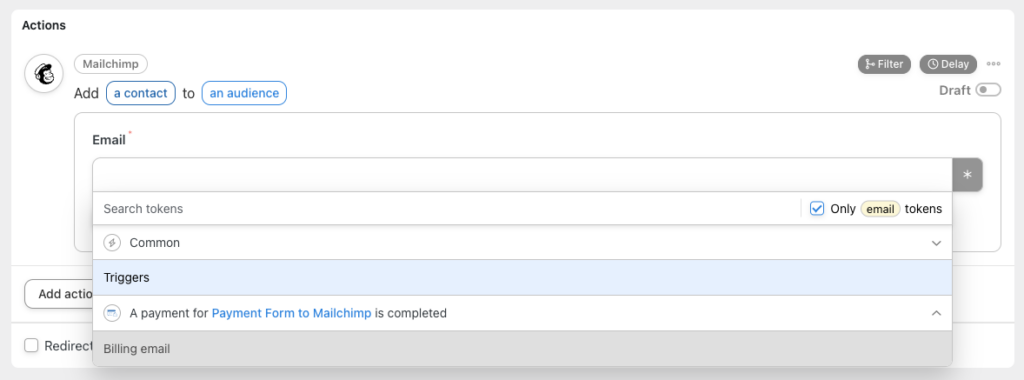
Sie sehen dann ein Dropdown-Menü, in dem Sie das Feld auswählen können, aus dem das Feld E-Mail in Mailchimp übernommen werden soll. Wählen Sie das entsprechende Feld aus dem Dropdown-Menü und klicken Sie dann auf die Schaltfläche Speichern.
Sie sehen dann eine Liste von Optionen, um Ihre Einstellungen zu konfigurieren. Füllen Sie die Felder nach Wunsch aus und klicken Sie dann auf die Schaltfläche Speichern.
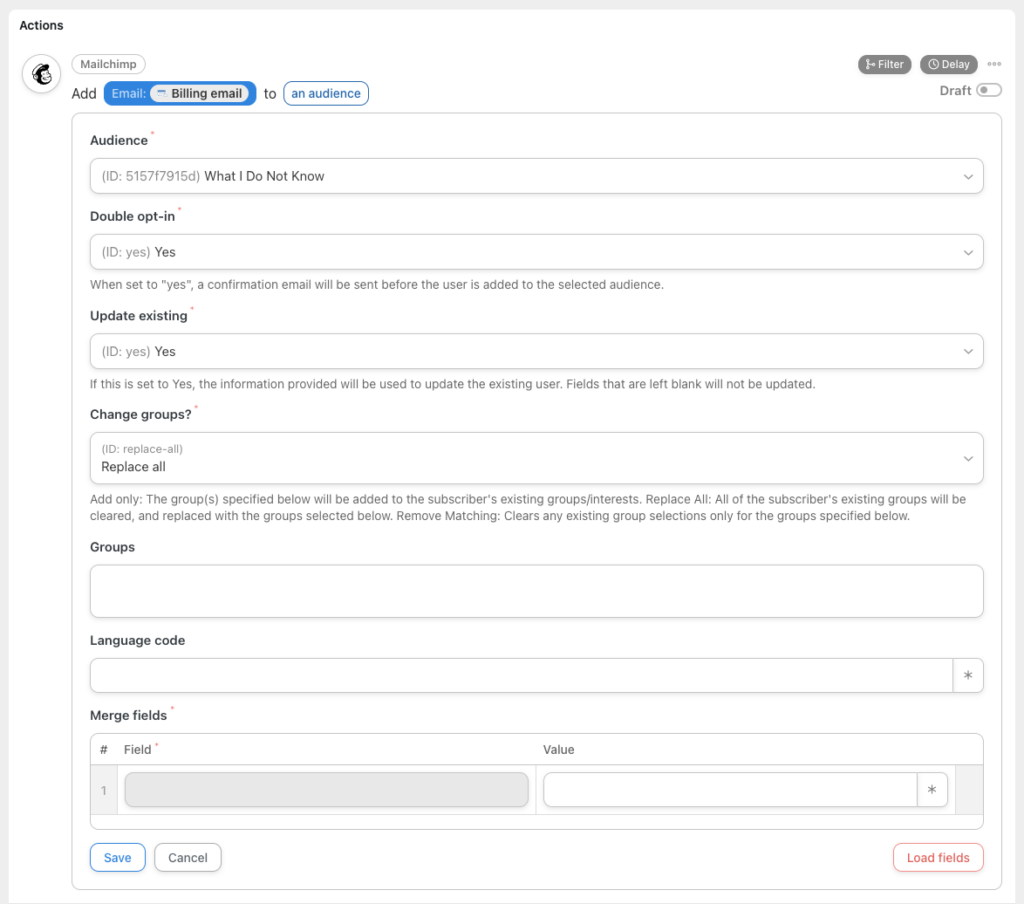
Das ist alles! Lehnen Sie sich zurück und entspannen Sie sich, während Ihre Rezepte laufen und Ihre Mailchimp-Benutzer automatisch aktualisieren, wenn sie die Trigger Ihres Rezepts abschließen.
Notizen
- Bei Aktionen wie „Benutzer zu einem Audience hinzufügen“ unterstützt MailChimp nicht den Abruf von Nicht-Textfeldern durch Dritte. Wenn Sie Kontrollkästchen oder andere Nicht-Textfeldtypen in einem Audience definiert haben, können Sie leider keine Werte für diese Felder über Uncanny Automator festlegen.
Haben Sie noch Fragen? Wir helfen Ihnen gerne weiter!
Zuletzt geändert: