

Verbinden Sie WP Simple Pay mit Google Tabellen mit Uncanny Automator
In diesem Dokument
Die Integration von WP Simple Pay mit einem Automatisierungstool kann Ihre Prozesse nach der Zahlung optimieren und das Engagement der Benutzer auf Ihrer Website verbessern. In dieser Anleitung führen wir Sie durch den Prozess der automatischen Erstellung einer Zeile mit Zahlungs- und Kundeninformationen in Google Tabellen, nachdem die Zahlung mit WP Simple Pay erfolgt ist – ganz ohne Code.
Was ist Uncanny Automator?
Uncanny Automator ist ein leistungsstarkes Automatisierungs-Plugin für WordPress, das Website-Workflows vereinfacht und optimiert. Mit Uncanny Automator können Sie ganz einfach automatisierte Sequenzen namens Rezepte erstellen, indem Sie Auslöser, Aktionen und Bedingungen verknüpfen. Uncanny Automator lässt sich nahtlos in andere beliebte Plugins und Dienste integrieren, sodass Sie Aufgaben wie Formularübermittlungen, E-Mail-Marketing, Aktualisierungen von Benutzerrollen und mehr automatisieren können.
Ein Google-Konto verbinden
Um mit Google Tabellen zu beginnen, verbinden Sie Uncanny Automator mit Ihrem Google-Konto:
- Besuchen Sie Automator > App-Integrationen im WordPress-Adminbereich.
- Klicken Sie im Tab Google Tabellen auf Mit Google anmelden.
- Stellen Sie sicher, dass in der Liste der erforderlichen Berechtigungen alles ausgewählt ist. Manchmal sind die letzten beiden Kontrollkästchen standardmäßig deaktiviert.
- Klicken Sie auf Zulassen, damit Automator auf Ihre Google Drive-Dateien und Tabellen zugreifen kann.
Sobald dies geschehen ist, wird auf Ihrer Website eine Erfolgsmeldung angezeigt und die Aktionen für Google Tabellen werden verfügbar. Nach der Einrichtung kann Automator verwendet werden, um neue Datensätze zu einer Google-Tabelle hinzuzufügen und/oder vorhandene Datensätze zu aktualisieren.
Erstellen Sie ein neues Uncanny Automator-Rezept
Wählen Sie im Automator-Menü Automator > Neu hinzufügen, um ein neues Rezept zu erstellen. Anschließend erstellen Sie Ihren Auslöser und die zugehörigen Aktionen.
Richten Sie Ihren Auslöser ein
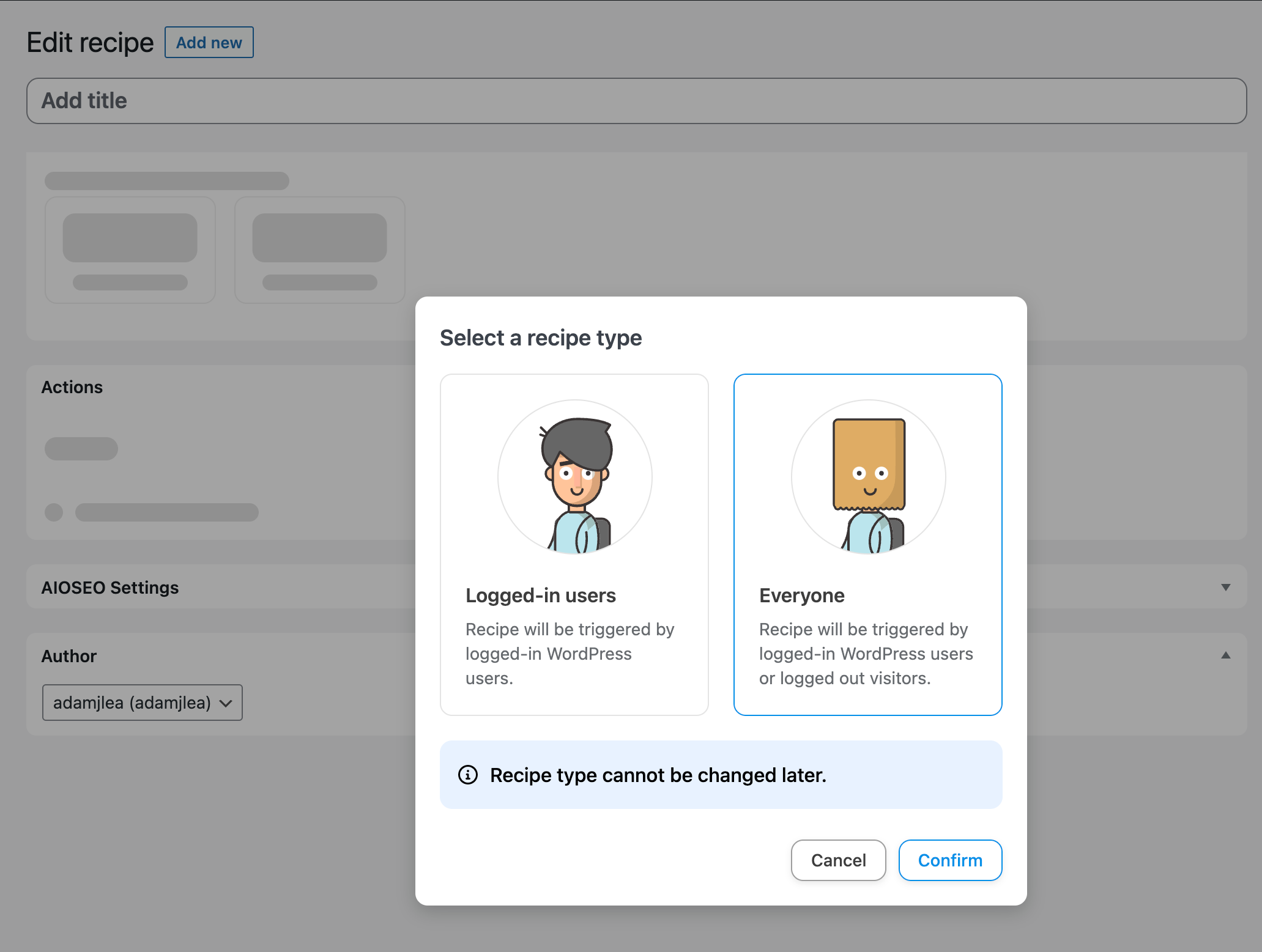
Sie werden gefragt, ob Ihr Rezept für angemeldete Benutzer oder für Alle bestimmt ist. Wählen wir für dieses Beispiel Alle und klicken Sie auf Bestätigen.
Sie erhalten eine Liste der verbundenen Integrationen, aus denen Sie Ihre Auslöser auswählen können. Wählen Sie WP Simple Pay aus den verfügbaren Optionen.

Nachdem Sie WP Simple Pay ausgewählt haben, erhalten Sie eine Liste von Auslösern. Wählen Sie für dieses Beispiel Eine Zahlung über ein Formular ist abgeschlossen.
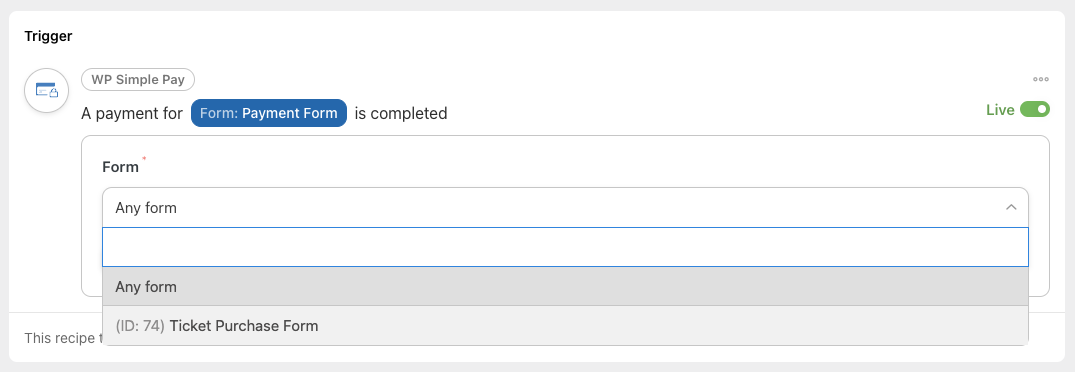
Sie erhalten dann ein Dropdown-Menü, in dem Sie das Formular auswählen können, für das dieser Auslöser gelten soll. Wählen Sie das entsprechende Formular aus dem Dropdown-Menü und klicken Sie dann auf die Schaltfläche Speichern.
Richten Sie Ihre Aktion ein
Erstellen Sie eine Zeile in einer Google-Tabelle
So konfigurieren Sie die Aktion Zeile erstellen in Google Tabellen:
- Wählen Sie die Google Tabellen -Integration in der Aktionsliste.
- Wählen Sie die Aktion Zeile in Google Tabelle erstellen .
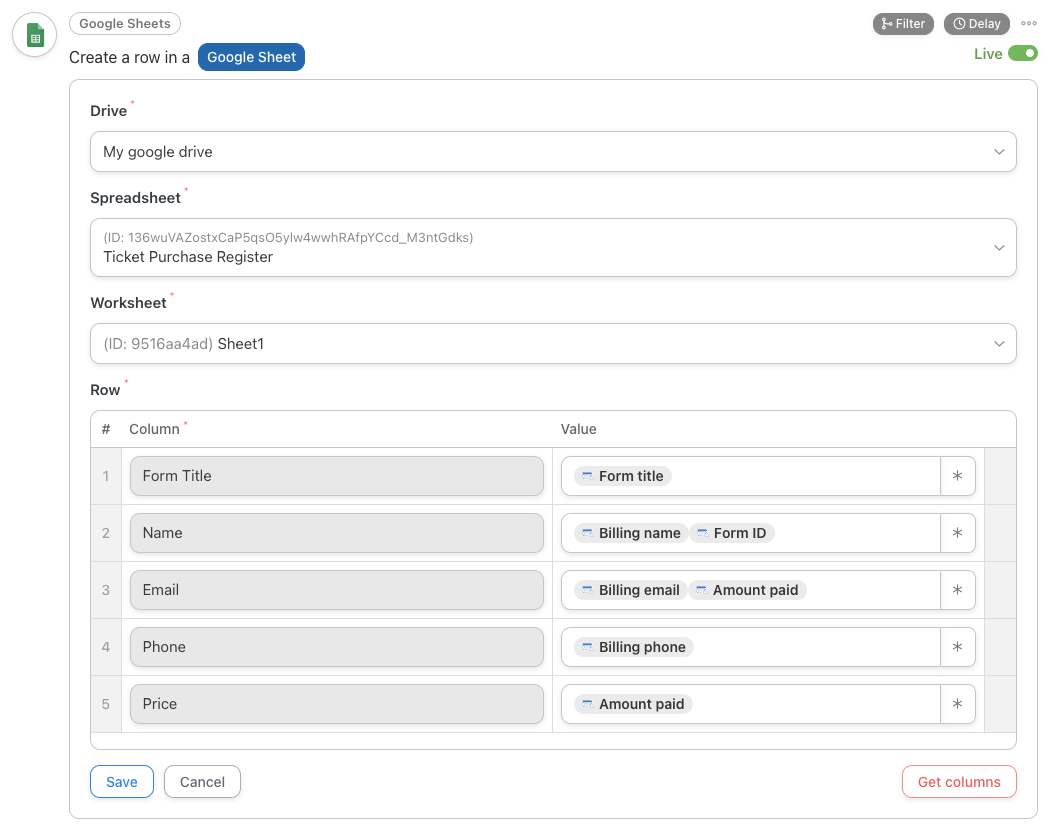
- Treffen Sie Auswahlen für Drive, Tabelle und Arbeitsblatt für Ihr Konto. Diese Werte bestimmen, wo die Zeilen hinzugefügt werden und welche Spalten verfügbar sind.
- Nachdem Sie auf die Schaltfläche Spalten abrufen geklickt haben, sehen Sie links eine Liste der Spalten für Ihr Arbeitsblatt und rechts eine Liste der Werte.
- Füllen Sie für jede Zeile den Wert aus, den Sie hinzufügen möchten. In den meisten Fällen möchten Sie Token aus den Triggern oder dem System auswählen, indem Sie auf das * -Symbol rechts neben dem Feld klicken.
- Speichern Sie Ihre Aktualisierungen und stellen Sie sicher, dass die Trigger, Aktionen und Rezepte alle live sind.

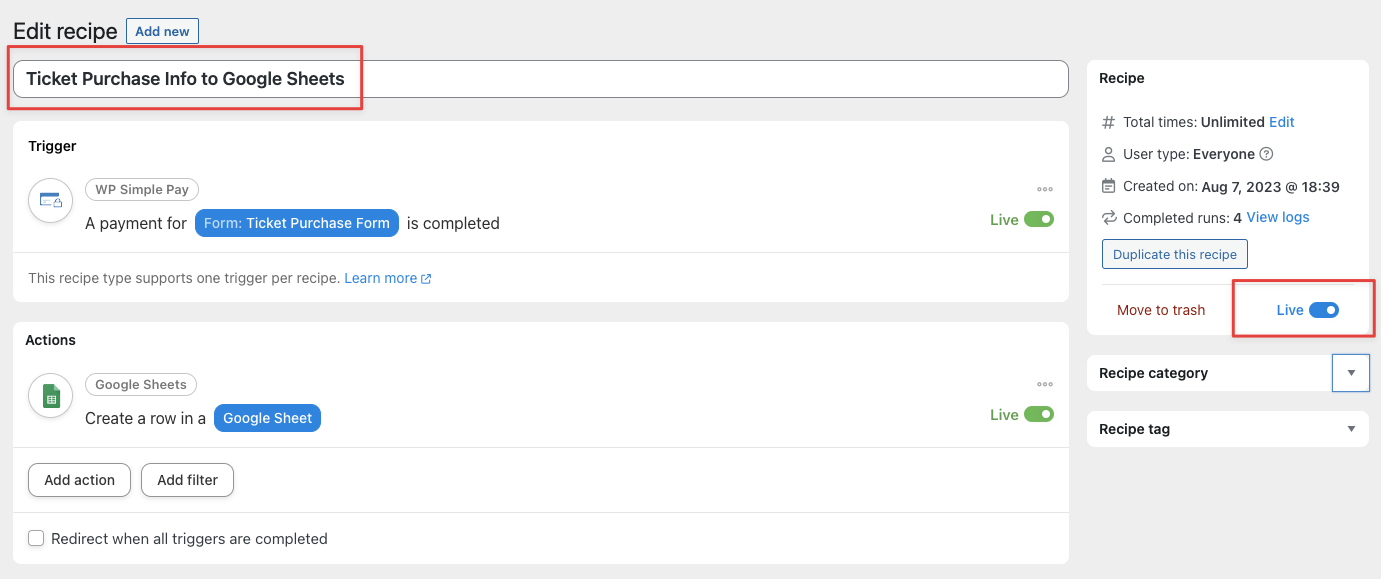
Nachdem Sie auf Speichern geklickt haben, ist es ein guter Zeitpunkt, um zu überprüfen, ob alles korrekt aussieht und Sie Ihrem Rezept einen Namen gegeben und es auf Live geschaltet haben, wenn Sie es verwenden möchten.
Schließen Sie eine Zahlung mit Ihrem neuen Formular ab
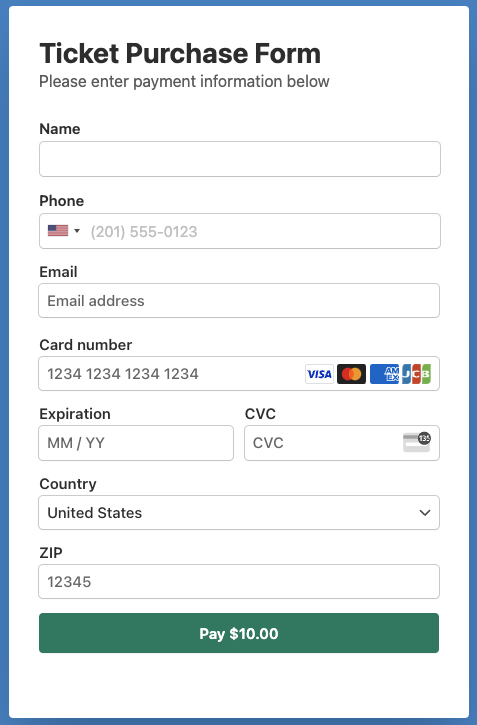
Reichen Sie eine Zahlung über das Zahlungsformular ein, das Sie im Abschnitt Trigger-Setup ausgewählt haben.
Überprüfen Sie die Erstellung von Google Tabellenzeilen
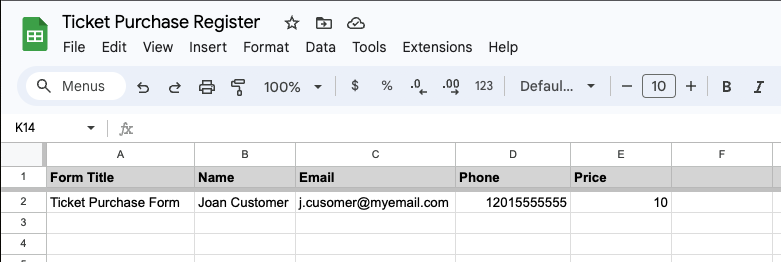
Sie sollten nun die Benutzerzeile in Google Tabellen sehen.
Haben Sie noch Fragen? Wir helfen Ihnen gerne weiter!
Zuletzt geändert: