

Verbinden Sie WP Simple Pay mit Facebook mit Uncanny Automator
In diesem Dokument
Was ist Uncanny Automator?
Uncanny Automator ist ein leistungsstarkes Automatisierungs-Plugin für WordPress, das Website-Workflows vereinfacht und optimiert. Mit Uncanny Automator können Sie ganz einfach automatisierte Sequenzen namens Rezepte erstellen, indem Sie Auslöser, Aktionen und Bedingungen verknüpfen. Uncanny Automator lässt sich nahtlos in andere beliebte Plugins und Dienste integrieren, sodass Sie Aufgaben wie Formularübermittlungen, E-Mail-Marketing, Aktualisierungen von Benutzerrollen und mehr automatisieren können.
Wenn Sie die kostenlose Version von Uncanny Automator haben, müssen Sie zuerst Ihre Website mit einem kostenlosen Uncanny Automator-Konto verbinden. Dies gibt Ihnen 250 kostenlose App-Credits für die Nutzung mit Instagram. Wenn Sie Uncanny Automator Pro haben, aktivieren Sie einfach Ihren Pro-Lizenzschlüssel, um die Mailchimp-Integration unbegrenzt nutzen zu können.
Eine Automatisierung für Ihr Zahlungsformular erstellen
Nachdem Sie Uncanny Automator in WordPress installiert und aktiviert haben, ist es an der Zeit, eine Facebook-Seiten-Automatisierung für Ihr Zahlungsformular zu erstellen.
Mit WP Simple Pay ist es einfach, direkt aus dem Zahlungsformular-Builder unzählige verschiedene Automatisierungen für bestimmte Zahlungsformulare zu erstellen.
Gehen Sie zuerst zurück zu dem von Ihnen erstellten Zahlungsformular und klicken Sie auf die Registerkarte Automatisierungen.
Sie finden das Formular im WordPress-Admin-Dashboard, indem Sie zu WP Simple Pay » Zahlungsformulare gehen.

Geben Sie als Nächstes Facebook Pages in das bereitgestellte Textfeld ein und klicken Sie auf die Schaltfläche Dieses Zahlungsformular automatisieren.
Von hier aus werden Sie automatisch zur Rezept-Builder-Seite auf Uncanny Automator weitergeleitet.
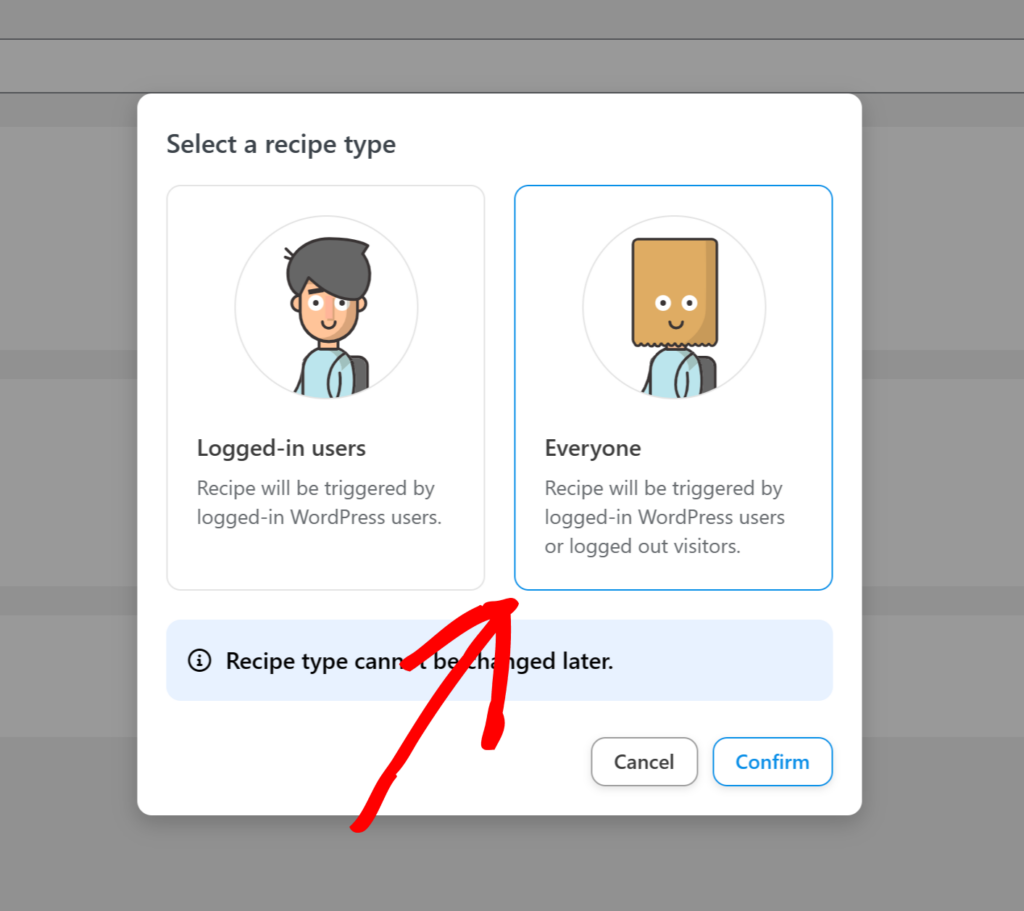
Wählen Sie Jeder für den Rezepttyp und klicken Sie auf die Schaltfläche Bestätigen.
Klicken Sie als Nächstes auf das WP Simple Pay-Symbol für Ihre Integration.

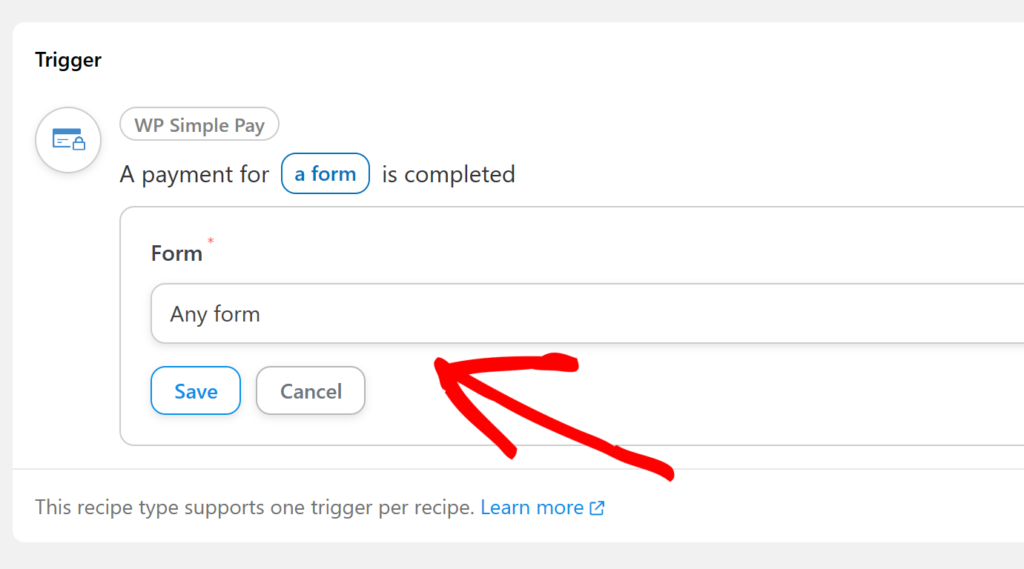
Wählen Sie als Auslöser Beliebiges Formular und klicken Sie auf Speichern. Sie können auch das gerade erstellte Zahlungsformular aus dem Dropdown-Menü auswählen, um Ihre Facebook-Beiträge nur für dieses spezielle Formular auszulösen.
Nachdem Sie Ihren Auslöser eingerichtet haben, ist es an der Zeit, Ihre Aktion zu konfigurieren. Klicken Sie zuerst auf Aktion hinzufügen.
Klicken Sie aus der Liste der Integrationsoptionen auf Facebook Pages. Sie werden aufgefordert, Ihre Facebook-Seite mit Uncanny Automator zu verbinden, falls Sie dies noch nicht getan haben.
Um eine Automatisierung für Facebook Pages zu erstellen, benötigen Sie zuerst ein Facebook Business-Konto.
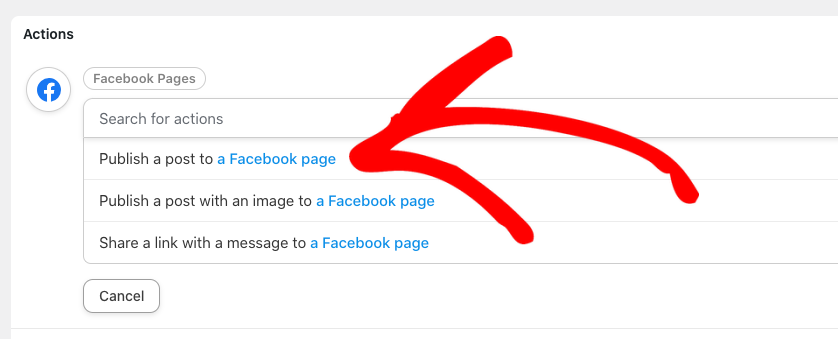
Sobald Sie Ihre Facebook-Seite mit Uncanny Automator verbunden haben, wählen Sie Einen Beitrag auf einer Facebook-Seite veröffentlichen.
Klicken Sie als Nächstes in der Dropdown-Liste auf Ihre Facebook-Seite und fügen Sie Ihre benutzerdefinierte Nachricht in das bereitgestellte Textfeld ein. Stellen Sie sicher, dass Sie auf die Schaltfläche Speichern klicken, wenn Sie fertig sind.

Nachdem Sie Ihr Automatisierungsrezept für Ihr Zahlungsformular erstellt haben, schalten Sie den Schalter von Entwurf auf Live in der oberen rechten Ecke des Bildschirms.
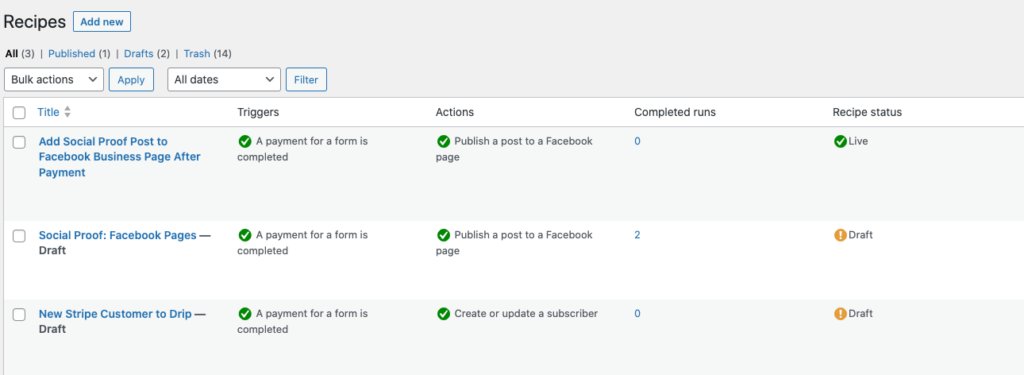
Navigieren Sie als Nächstes zu Automator » Alle Rezepte, um sicherzustellen, dass die Automatisierung läuft.
Nächste Schritte
Nachdem Sie die Automatisierung für Facebook-Seiten für Ihr Zahlungsformular erstellt haben, wird dringend empfohlen, eine Testtransaktion durchzuführen, um sicherzustellen, dass das Rezept reibungslos funktioniert.
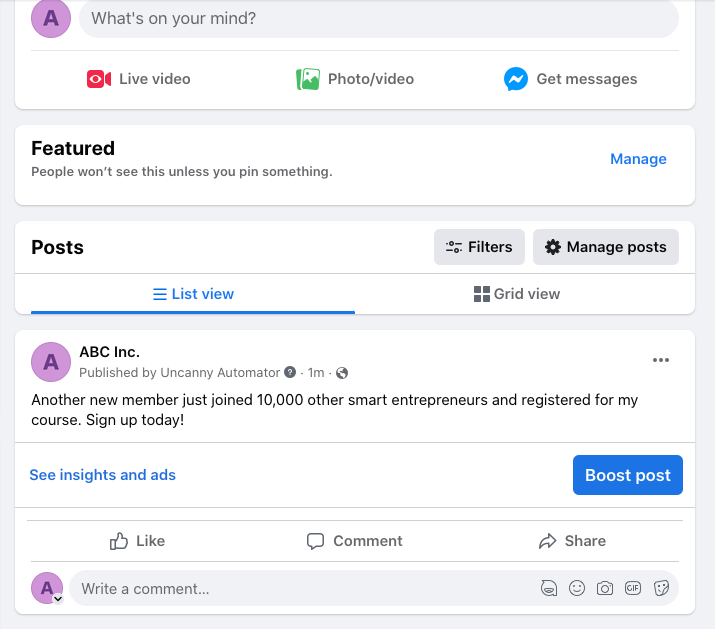
Sie können Ihre Facebook-Seite besuchen, um die gepostete Nachricht anzuzeigen. Sie sollte in etwa wie die unten stehende aussehen.
Das ist alles! Wir hoffen, dieser Artikel hat Ihnen geholfen zu lernen, wie Sie automatisch einen Social-Proof-Post auf Ihrer Facebook-Seite hinzufügen.
Haben Sie noch Fragen? Wir helfen Ihnen gerne weiter!
Zuletzt geändert: