

So konfigurieren Sie die Anzeige der Zahlungsbestätigung
In diesem Dokument
Um zu konfigurieren, was Ihre Benutzer nach einer erfolgreichen Zahlung sehen, gehen Sie zu WP Simple Pay → Einstellungen → Zahlungsbestätigung.
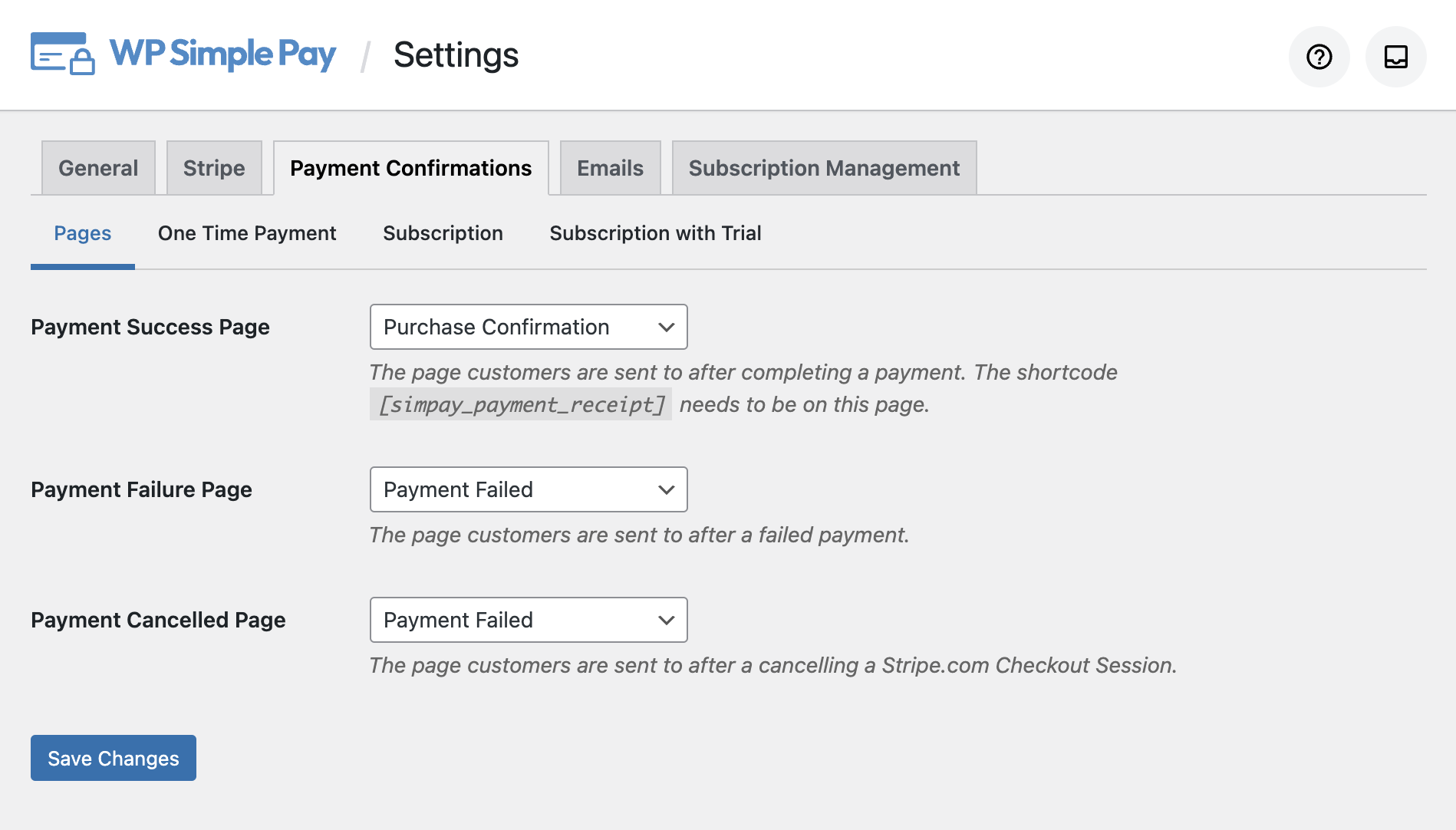
Seiten
Erfolgreiche Zahlungsseite
Die Seite, zu der Kunden nach einer erfolgreichen Zahlung weitergeleitet werden. Diese Seite sollte den Shortcode [simpay_payment_receipt] enthalten.
Fehlgeschlagene Zahlungsseite
Die Seite, zu der Kunden nach einer fehlgeschlagenen Zahlung weitergeleitet werden.
Abgebrochene Zahlungsseite
Die Seite, zu der Kunden nach dem Abbrechen einer externen Stripe Checkout-Zahlung weitergeleitet werden.
Bestätigungsnachrichten
Eine Bestätigungsnachricht ist das, was nach einer erfolgreichen Zahlung angezeigt wird – oft eine Quittung. Sie können Smart Tags verwenden, um dynamische Informationen anzuzeigen, die sich auf die Zahlung, den Kunden oder benutzerdefinierte Daten beziehen.
Einmalzahlung
Die Nachricht wird nach einer erfolgreichen Einmalzahlung angezeigt.
Abonnement gekündigt
Die Nachricht wird angezeigt, nachdem ein Benutzer sein Abonnement gekündigt hat.
Abonnement
Die Nachricht wird nach der ersten Abonnementzahlung angezeigt.
Abonnement mit Testphase
Die Nachricht wird angezeigt, nachdem ein Abonnement mit einer kostenlosen Testphase beginnt.
Referenz für integrierte Smart Tags
Die folgenden Smart Tags sind in WP Simple Pay integriert, um Ihnen bei der Anpassung Ihrer Zahlungsbestätigungen zu helfen.
{form-title}
Der Wert des Titels des Formularartikels.
{form-description}
Der Wert der Artikelbeschreibung des Formulars.
{total-amount}
Der Gesamtpreis der Zahlung.
{charge-date}
Das von Stripe zurückgegebene Abbuchungsdatum.
{customer-name}
Der Name aus dem Namensfeld
{charge-id}
Die eindeutige Gebühren-ID, die von Stripe zurückgegeben wird.
{tax-amount}
Der berechnete Steuerbetrag basierend auf dem Gesamtbetrag und der Einstellung für den Steuersatz.
{card-brand}
Die Marke der verwendeten Karte. Visa, Amex usw.
{card-last4}
Die letzten vier Ziffern der verwendeten Karte
{recurring-amount}
Der wiederkehrende Betrag, der für jede Periode des Abonnements abgebucht wird. Gilt nur für Abonnements ohne Testphasen.
{max-charges}
Die maximale Anzahl von Abbuchungen, bis das Abonnement endet, wenn Ratenpläne eingerichtet sind. Gilt nur für Abonnements ohne Testzeitraum.
{trial-end-date}
Der Tag, an dem die kostenlose Testphase des Tarifs endet. Gilt nur für Abonnements mit Testphasen.
Um zusätzliche Informationen zu Zahlungen oder Abonnements auszugeben, verwenden Sie die Smart Tags {payment:key} und {customer:key}, um auf Stripe-Objektdaten zuzugreifen.
Zum Beispiel:
{payment:currency}{subscription:latest_invoice:number}{customer:name}{customer:address:city}
Mit diesen benutzerdefinierten Smart Tags können Sie persönlichere und flexiblere Zahlungsbestätigungsseiten erstellen, wie zum Beispiel:
Thank you. Your payment of {total-amount} has been received. Please check your email for additional information.

{customer:address:line1} {customer:address:line2}
{customer:address:city}, {customer:address:state}
{customer:address:postal_code}, {customer:address:country}
Haben Sie noch Fragen? Wir helfen Ihnen gerne weiter!
Zuletzt geändert: