

So akzeptieren Sie Apple Pay & Google Pay
In diesem Dokument
Durch Aktivieren dieser Option wird Website-Besuchern eine Apple Pay- oder Google Pay-Option angezeigt, wenn ihre Browser- und Gerätekombination dies unterstützt. Wenn keine verfügbar ist, wird die Option nicht angezeigt.
Derzeit umfassen unterstützte Browser Chrome Desktop, Chrome Android, macOS Safari, iOS Safari und Microsoft Edge für Windows.
Eine Zahlungsmethode muss auch im Browser oder auf dem Gerät gespeichert sein. Sie können beispielsweise eine Karte in Chrome speichern oder eine Karte zu Ihrer Wallet für Safari hinzufügen. Sehen Sie sich unsere Apple Pay & Google Pay Demos in Aktion an.
Registrieren Sie Ihre Domain bei Google Pay & Apple Pay
Um Google Pay & Apple Pay zu verwenden, müssen Sie alle Ihre Webdomains registrieren, auf denen eine dieser Zahlungsmethoden angezeigt wird.
Zuerst müssen Sie eine Domain-Zuordnungsdatei herunterladen und auf Ihren Host hochladen. WP Simple Pay Pro versucht, dies automatisch beim ersten Speichern eines Zahlungsformulars mit einer Google Pay- oder Apple Pay-Schaltfläche im Live-Modus zu tun. Wenn Sie dies jedoch aus irgendeinem Grund manuell tun müssen, können Sie diese Schritte von Stripe befolgen.
Als Nächstes müssen Sie Stripe anweisen, Ihre Domain zu registrieren. Sie können dies tun, indem Sie zur Seite Payment Method Domains in den Kontoeinstellungen Ihres Stripe Dashboards gehen und auf Neue Domain hinzufügen klicken.
Nachdem Sie Ihre Domain hinzugefügt haben, ist ein zusätzlicher Schritt für Apple Pay erforderlich. Befolgen Sie die Anweisungen im unten gezeigten Panel:
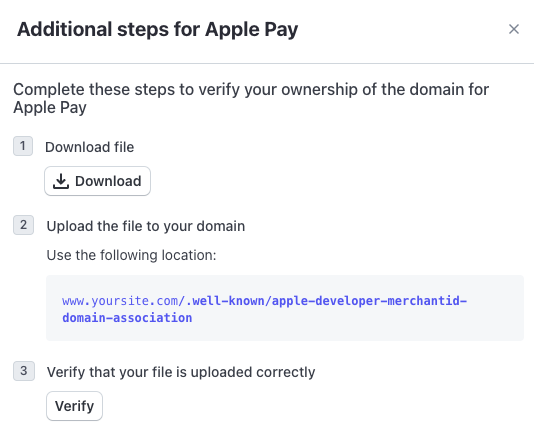
Sobald Sie Ihre Domains registriert und verifiziert haben, können Sie Zahlungen auf Ihrer Website mit Ihren Live-API-Schlüsseln durchführen.
Konfigurieren Sie die Option Apple Pay & Google Pay
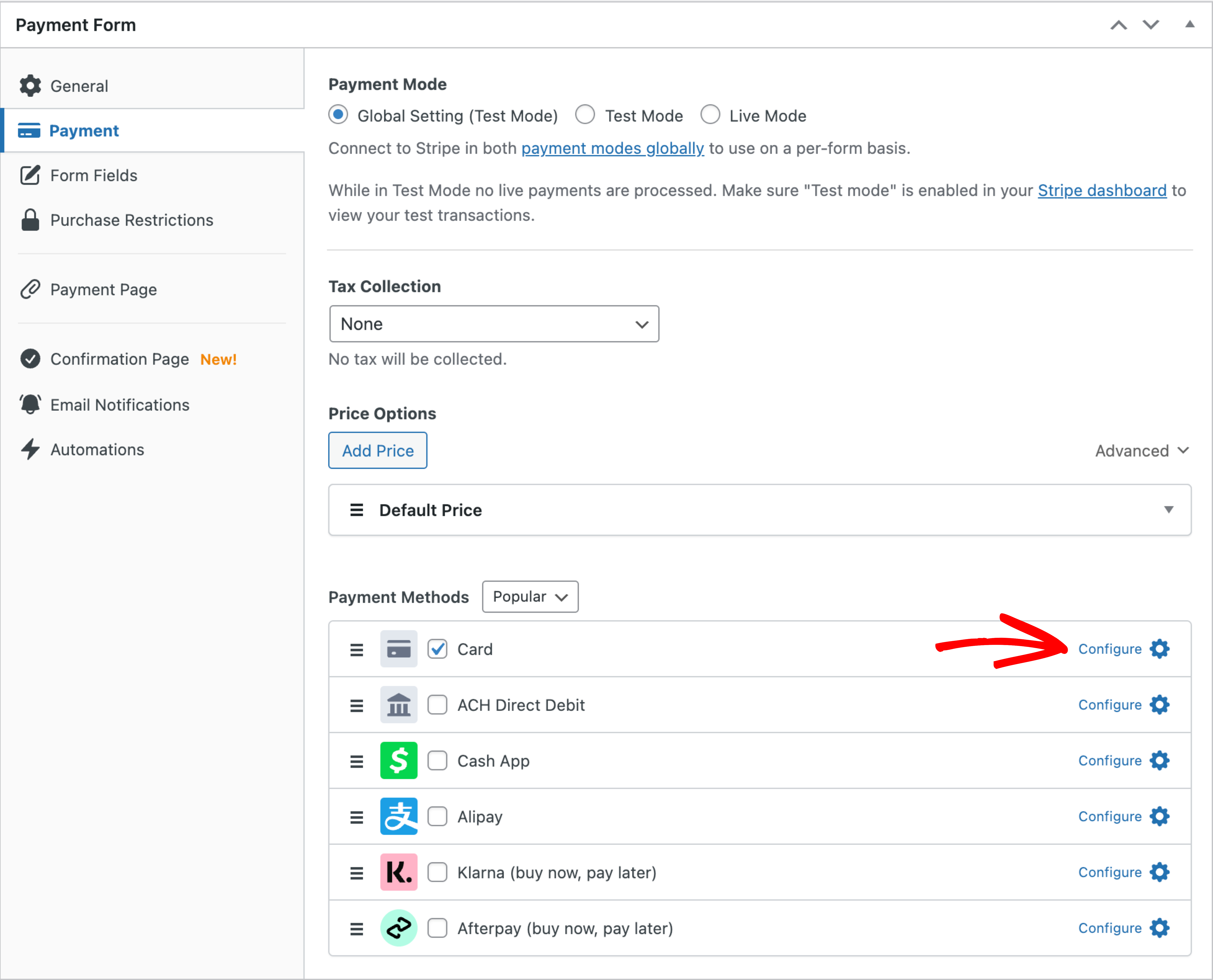
Sie können Apple Pay/Google Pay zu einem eingebetteten oder Overlay-Zahlungsformular hinzufügen, indem Sie die Optionen der Zahlungsmethode Karte auf der Registerkarte Zahlung konfigurieren.
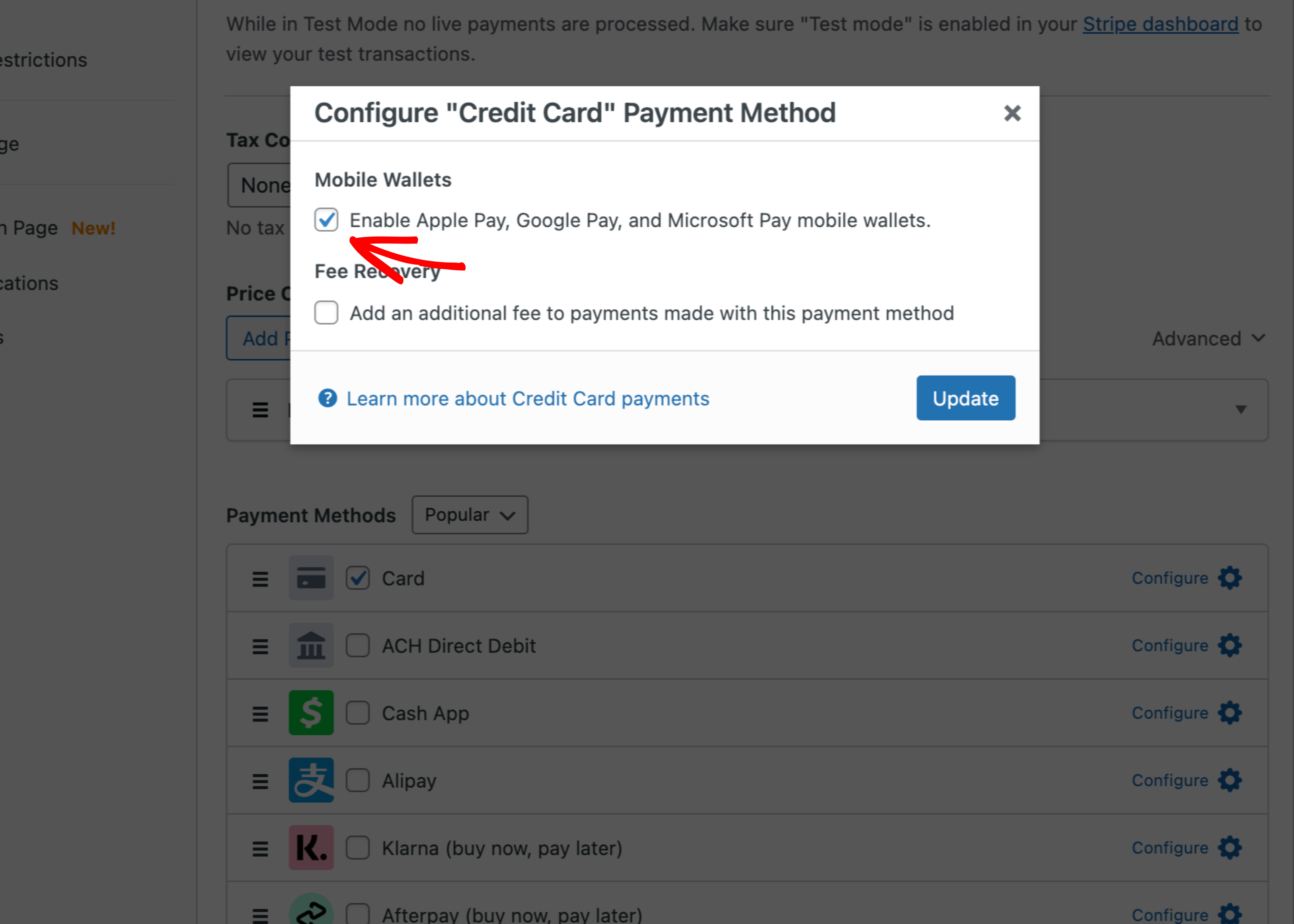
Wenn Sie auf die Option Konfigurieren klicken, öffnet sich ein modales Fenster, in dem Sie die Option „Apple Pay, Google Pay… mobile Wallets aktivieren“ auswählen können. Aktivieren Sie das Kontrollkästchen und klicken Sie auf Aktualisieren.
Denken Sie daran, Ihr Zahlungsformular nach diesen Änderungen zu aktualisieren.
Referenzen
Bitte beachten Sie, dass die Nutzung von Apple Pay im Web den Nutzungsbedingungen von Apple Pay im Web unterliegt und die Nutzung von Google Pay den Nutzungsbedingungen von Google Pay unterliegt.
Unterstützte Länder
Apple Pay, Google Pay und Microsoft Pay sind für Karteninhaber bei teilnehmenden Banken in unterstützten Ländern verfügbar. Die Einstellung „Account-Land“ in WP Simple Pay > Einstellungen > Stripe > Account bestimmt, welches Land Apple Pay, Google Pay und Microsoft Pay zur Bestimmung der Verkäuferberechtigung verwendet. Beide Parteien (Käufer und Verkäufer) müssen aus einem berechtigten Land stammen, damit die Schaltflächen Apple Pay/Google Pay auf dem Bestellformular angezeigt werden. Die Listen der unterstützten Länder finden Sie unten.
Fehlerbehebung bei Apple Pay
Versuchen Sie, die Domain aus dem Stripe-Dashboard zu entfernen und erneut hinzuzufügen:
- Gehen Sie zur Verwaltung von Apple Pay im Stripe-Dashboard.
- Entfernen Sie die vorhandene Apple Pay-Domain.
- Fügen Sie sie im Dashboard erneut hinzu.
Link ist das Ein-Klick-Checkout-Erlebnis von Stripe, mit dem Ihre Kunden ihre Zahlungsdaten speichern können, um dann auf Hunderttausenden von Websites mit einem Klick zu bezahlen.
Deaktivieren/Aktivieren der Link-Funktion
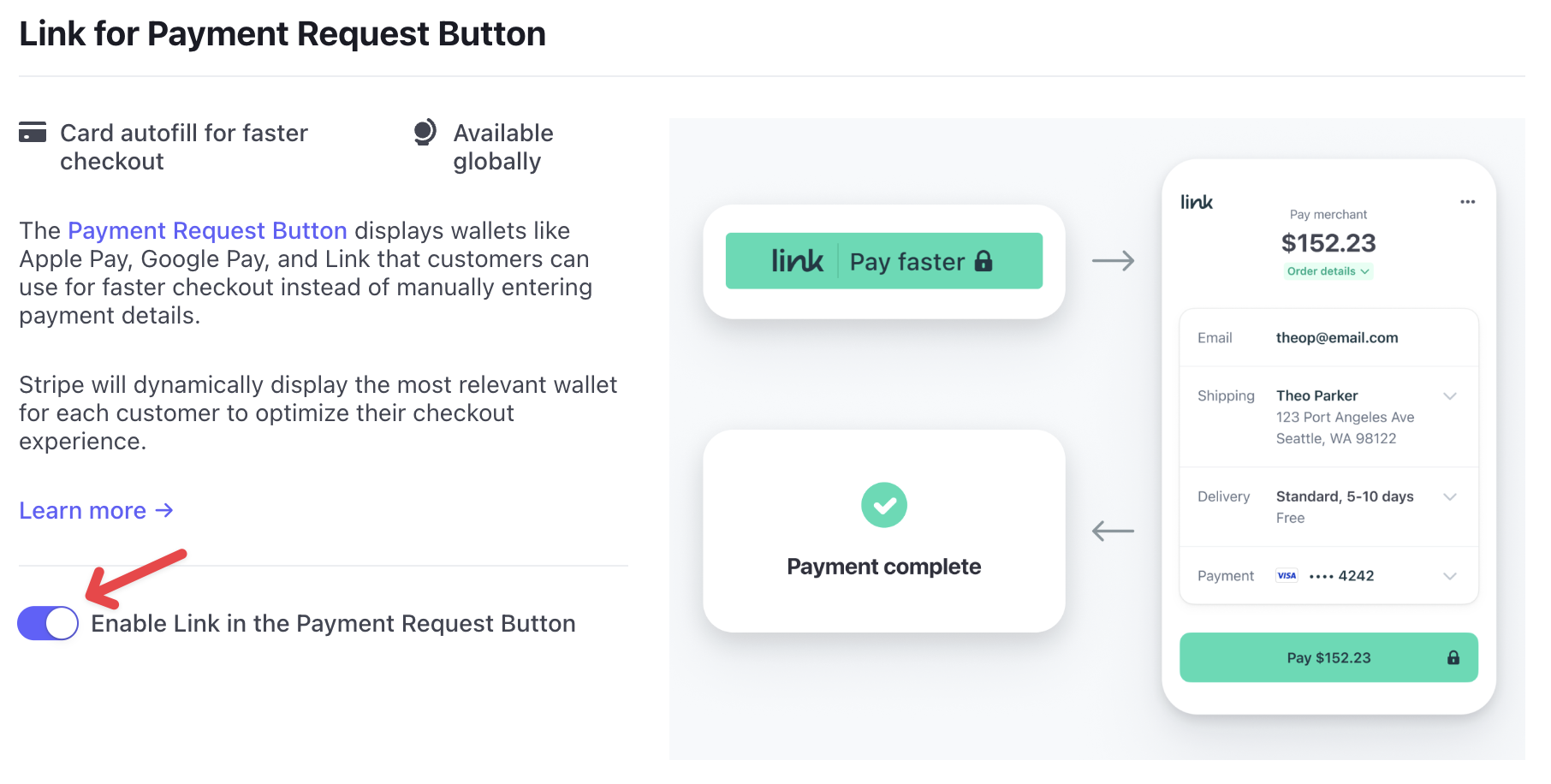
Die Link-Funktion ist standardmäßig von Stripe aktiviert. Sie können die Link-Funktion im Stripe Dashboard deaktivieren.
Wie und wann wird Link verwendet?
Der Payment Request Button zeigt dynamisch Wallet-Optionen an, um das Checkout-Erlebnis für Ihre Kunden zu optimieren. Kunden sehen Apple Pay oder Google Pay, wenn sie diese auf ihrem Gerät aktiviert haben, und je nachdem, welchen Browser sie verwenden.
Wenn ein Kunde Apple Pay oder Google Pay nicht auf seinem Gerät aktiviert hat, sieht er Link. Zusätzlich sehen Kunden, die Chrome mit aktiven, authentifizierten Link-Sitzungen verwenden, Link.
| Browser + Wallet | Zahlungsbutton |
|---|---|
| Safari + Apple Pay aktiviert | Apple Pay |
| Chrome + Link authentifiziert | Link |
| Chrome + Google Pay aktiviert und Link nicht authentifiziert | Google Pay |
| Chrome auf iOS 16 + Apple Pay und Google Pay aktiviert | Apple Pay |
| Beliebiger Browser + Kein aktives Apple Pay oder Google Pay | Link |
Haben Sie noch Fragen? Wir helfen Ihnen gerne weiter!
Zuletzt geändert: