

Black Friday: Nutzen Sie die Macht gezielter Popups, um den Umsatz zu steigern
Zuletzt aktualisiert am
 Reviewed By:
 Spencer Finnell
Suchen Sie nach einer einfachen Möglichkeit, Ihre Black Friday-Aktion zu verbessern?
Gezielte Popups auf Ihrer Website können dazu beitragen, dass Ihre Werbebotschaften die richtigen Kunden genau im richtigen Moment erreichen. Durch die Implementierung angepasster Kampagnen können Sie den Umsatz erheblich steigern und ein unvergessliches Black Friday-Einkaufserlebnis schaffen.
In diesem Artikel zeigen wir Ihnen den einfachsten Weg, eine gezielte Popup-Kampagne für Ihren Black Friday-Sale zu erstellen.
Warum sind gezielte Popups für Black Friday wichtig?
Angesichts des ganzen Hypes rund um den Black Friday-Einkauf können gezielte Popups auf Ihrer Website die Aufmerksamkeit Ihrer Besucher auf sich ziehen, wenn es am wichtigsten ist.
Sie können sie verwenden, um exklusive Angebote oder einen einzelnen Flash-Sale für Besucher anzuzeigen, die Interesse an bestimmten Produkten zeigen, und sogar für brandneue Besucher, die Ihre Marke gerade erst kennenlernen.
Alternativ können Sie auf ausgewählten Seiten maßgeschneiderte Popups anzeigen, um Besucher zu verführen, die zuvor Produkte durchsucht haben, damit Sie ihnen einen Sonderrabatt auf ähnliche Produkte anbieten können.
Die Schaffung von Dringlichkeit ist ebenfalls ein wichtiger Faktor dafür, warum Popup-Kampagnen zu dieser Jahreszeit äußerst effektiv sind. Hinzufügen von Countdown-Timern hilft, Besucher zu motivieren, schnell zu handeln, bevor der Sale endet.
Popup-Strategien für Black Friday
Es gibt zwar verschiedene Möglichkeiten, Ihre Kampagnen an Ihre spezifischen Bedürfnisse anzupassen, aber hier sind ein paar hilfreiche Tipps, die Sie beachten sollten:
- Exklusive Angebote: Bewerben Sie zeitlich begrenzte Angebote durch auffällige Popups, die Rabatte oder spezielle Bundles hervorheben, die nur am Black Friday erhältlich sind.
- Exit-Intent-Angebote: Fangen Sie potenzielle verlorene Verkäufe mit Exit-Intent-Popups ab, die Last-Minute-Rabatte oder kostenlosen Versand anbieten, wenn ein Benutzer Ihre Website verlassen möchte.
- Social Proof und Testimonials: Zeigen Sie in Ihren Popups Kundenbewertungen oder Benachrichtigungen über kürzlich erfolgte Käufe an, um Vertrauen aufzubauen und neue Besucher zum Kauf zu ermutigen.
- Gamifizierte Aktionen: Binden Sie Benutzer mit interaktiven Popups ein, z. B. mit einem Glücksrad für Rabatte, bei dem sie zusätzliche Ersparnisse bei ihren Black Friday-Einkäufen erzielen können.
Erstellung einer Black Friday Popup-Kampagne
Nachdem Sie nun mehr über die Bedeutung von Popup-Kampagnen und deren Nutzung zur Bewerbung Ihres Black Friday-Sales wissen, erstellen wir eine!
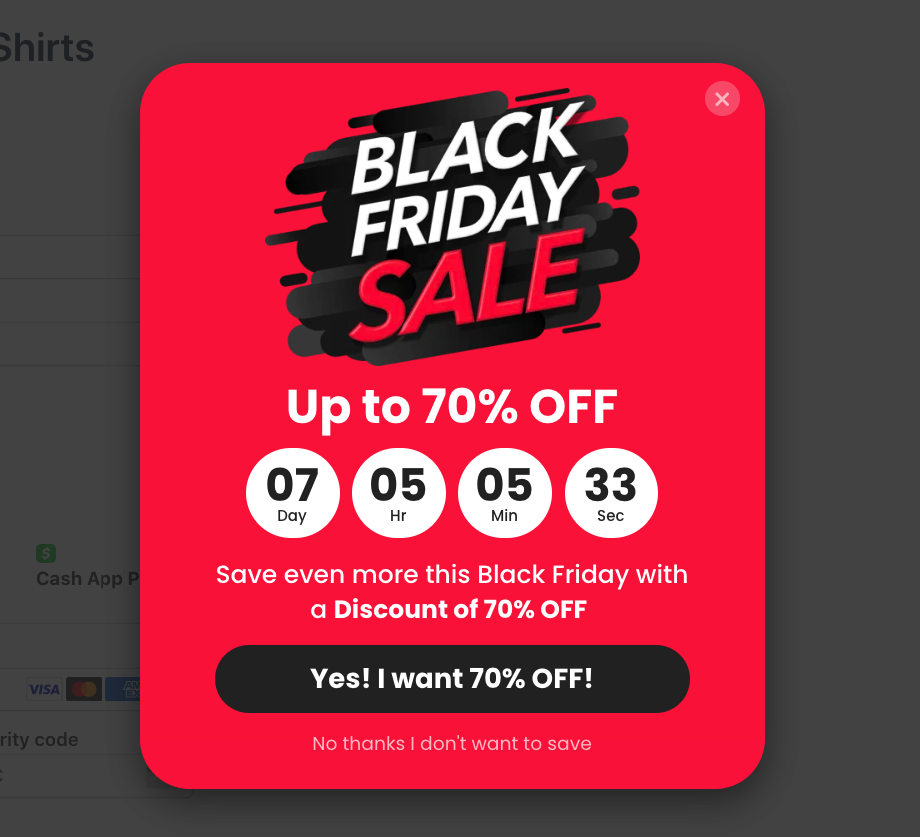
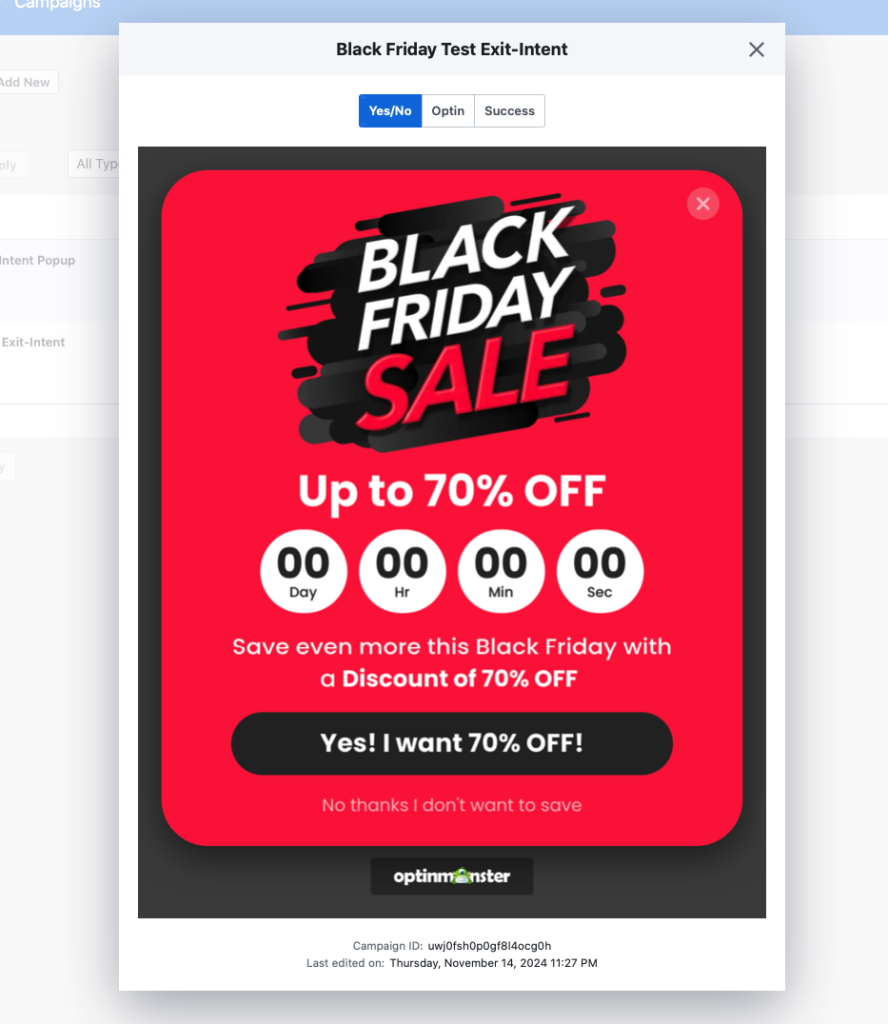
Für dieses Tutorial erstellen wir ein Exit-Intent-Popup wie das folgende:
Schritt #1: Erstellen Sie ein OptinMonster-Konto
Um loszulegen, müssen Sie zunächst ein OptinMonster-Konto erstellen.
Gehen Sie dazu einfach auf die Preisseite und wählen Sie den richtigen Tarif für Ihre Bedürfnisse.
Sobald Sie Ihren Kauf abgeschlossen haben, können Sie sich in Ihr neues Konto einloggen. Sie werden aufgefordert, die Domain Ihrer Website hinzuzufügen.
Um Ihre WordPress-Website mit Ihrem OptinMonster-Konto zu verbinden, installieren und aktivieren Sie einfach das Plugin. Dies ermöglicht es Ihnen, Ihre Kampagnen direkt über das WordPress-Admin-Dashboard zu verwalten.
Weitere Details zur Einrichtung von OptinMonster finden Sie in der OptinMonster Schritt-für-Schritt-Installationsanleitung.
Nachdem Sie Ihr OptinMonster-Konto eingerichtet und mit Ihrer WordPress-Website verbunden haben, ist es wichtig sicherzustellen, dass Sie ein Zahlungsformular eingerichtet haben, mit dem Kunden Ihre Produkte oder Dienstleistungen einfach kaufen können.
Wenn Sie WP Simple Pay noch nicht verwenden, laden Sie das Plugin herunter und installieren Sie es, damit Sie Online-Zahlungen direkt auf Ihrer Website akzeptieren können, ohne einen komplizierten Warenkorb erstellen zu müssen.
Es ist das #1 Stripe-Zahlungs-Plugin für WordPress mit zahlreichen Funktionen, die Ihnen helfen, den Umsatz zu steigern und Ihre Abonnenten zu vergrößern.

Um WP Simple Pay einzurichten, lesen Sie unsere detaillierte Anleitung, wie Sie WP Simple Pay Pro installieren.
Sobald Sie das Plugin auf Ihrer WordPress-Website installiert und aktiviert haben, führt Sie der erweiterte Einrichtungsassistent durch die Konfiguration Ihrer Kontoeinstellungen und die Verbindung zu Ihrem Stripe-Konto.
Klicken Sie auf Los geht's.

Wenn Sie den Einrichtungsassistenten nicht gesehen haben, gehen Sie einfach zum Tab WP Simple Pay » Einstellungen » Erweitert und klicken Sie auf die Schaltfläche Einrichtungsassistent starten.
2: WordPress mit Stripe verbinden
Um Ihre WordPress-Website mit Stripe zu verbinden, klicken Sie auf Mit Stripe verbinden.

Geben Sie als Nächstes die E-Mail-Adresse ein, die Sie für Ihr Stripe-Konto verwenden, und verbinden Sie es mit Ihrer Website. Wenn Sie noch kein Stripe-Konto haben, können Sie ganz einfach eines erstellen, indem Sie Ihre E-Mail-Adresse eingeben und die Registrierung abschließen.
Nach Abschluss dieses Vorgangs wird Ihnen eine Erfolgsseite angezeigt, auf der steht: „Einrichtung abgeschlossen.“ Klicken Sie dann auf Zahlungsformular erstellen.

Um mehr über die Erstellung von Zahlungsformularen zu erfahren, lesen Sie unsere detaillierte Anleitung, wie Sie die perfekten Zahlungsformulare in WordPress erstellen.
Schritt 3: Erstellen Sie ein Black Friday Exit-Intent-Popup
Sie haben bisher ein OptinMonster-Konto erstellt, es mit Ihrer WordPress-Website verbunden und ein Zahlungsformular erstellt.
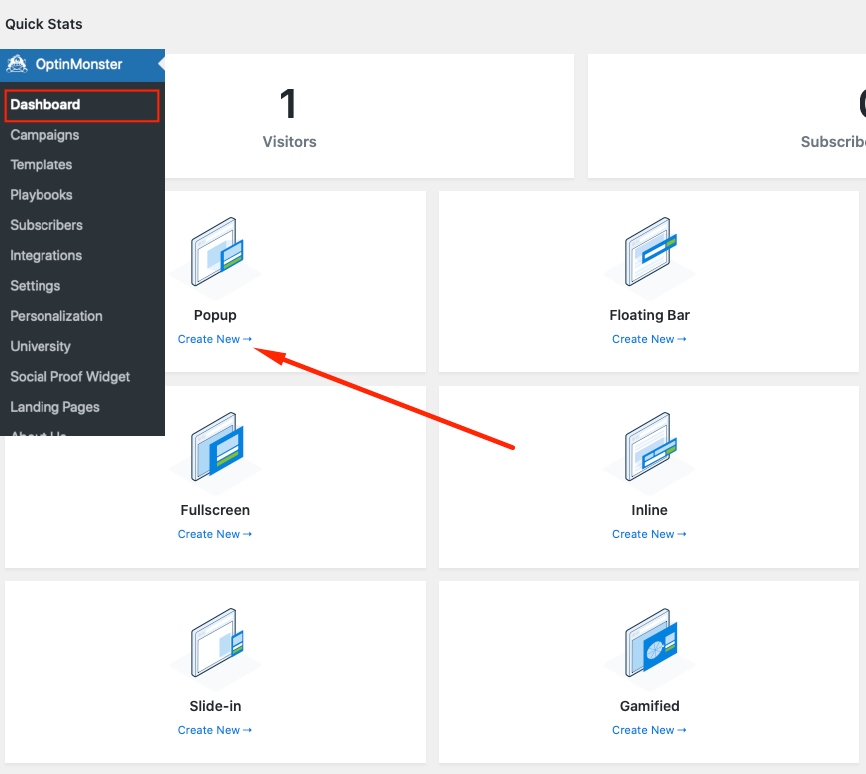
Um ein Black Friday Exit-Intent-Popup zu erstellen, das Traffic auf Ihre Zahlungsseite und Ihr Formular leitet, müssen Sie zuerst zum OptinMonster Dashboard in Ihrem WordPress-Admin navigieren.
Klicken Sie dann im Modul Popup auf Neu erstellen.
Geben Sie als Nächstes „Black Friday“ in die Suchleiste im Vorlagenbereich der Seite ein.
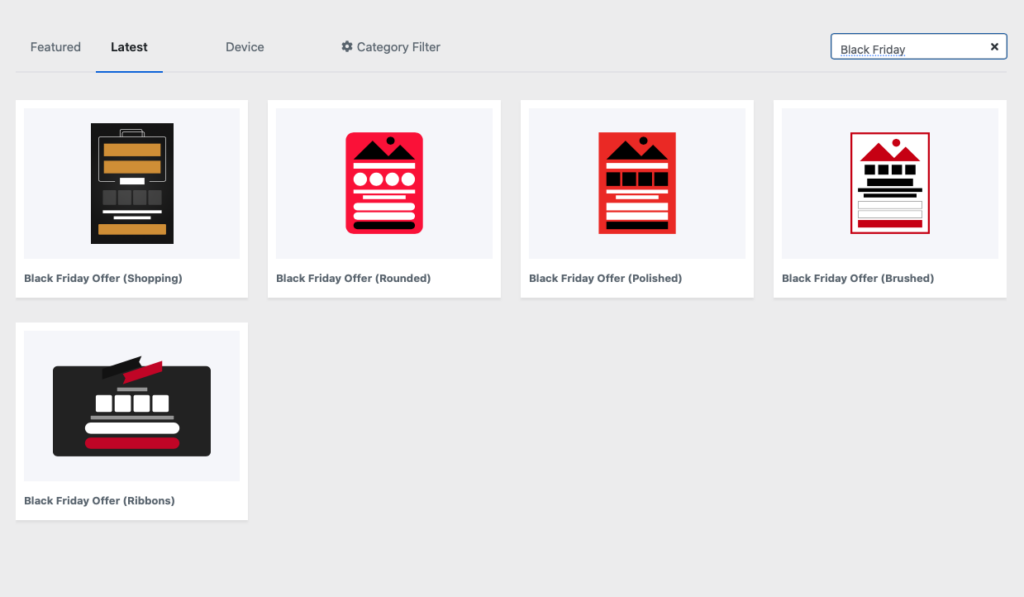
Sie werden feststellen, dass mehrere Black Friday-Vorlagen zur Auswahl stehen.
Wählen Sie für dieses Tutorial die Vorlage Black Friday (Rounded).
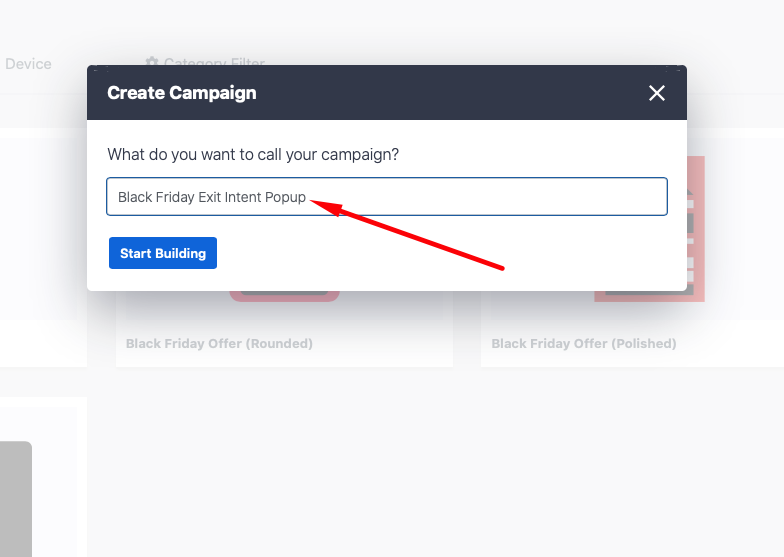
Sie werden aufgefordert, den Namen Ihrer Kampagne einzugeben. Sobald Sie die Eingabe des Namens abgeschlossen haben, klicken Sie auf Start Building.
OptinMonster ermöglicht es Ihnen, das Popup einfach an Ihre spezifischen Bedürfnisse anzupassen. Sie können Blöcke per Drag & Drop in Ihr Popup ziehen.
Konfigurieren Sie den Countdown-Timer, um Ihr Black Friday-Angebot widerzuspiegeln, bearbeiten Sie den Text und fügen Sie den Link zu Ihrer Zahlungsseite/Ihrem Formular zur CTA-Schaltfläche hinzu.
Ziehen Sie einfach den Button-Block per Drag & Drop in das Popup.
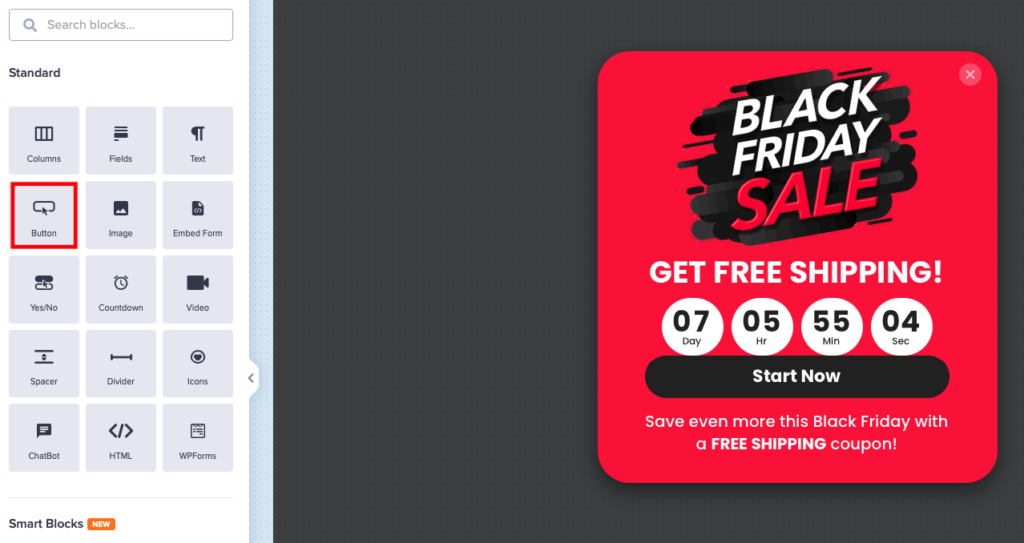
Wählen Sie dann im Dropdown-Menü Button Click Action die Option redirect to a url.
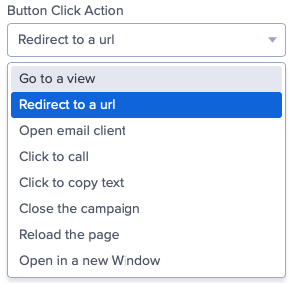
Schritt 4: Richten Sie gezielte Anzeigeregeln ein
Nachdem Sie Ihr Black Friday Exit-Intent-Popup angepasst haben, ist es an der Zeit, die gezielten Anzeigeregeln anzupassen.
Klicken Sie zuerst im Menü auf Display Rules, um die Einstellungen für die Zeit auf der Seite und die Seiten zu ändern, auf denen das Popup erscheinen soll.
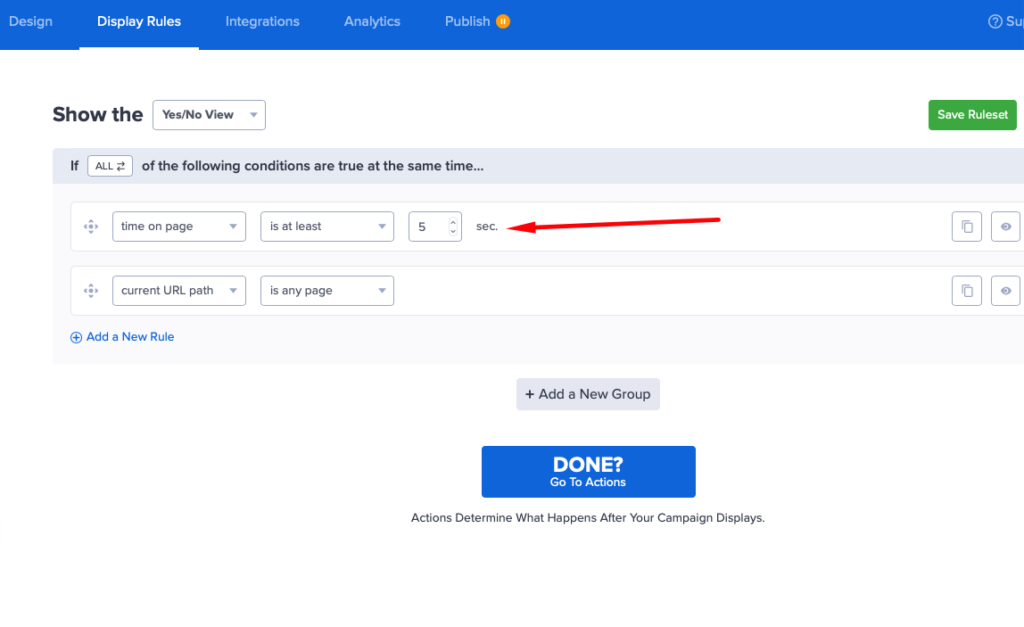
Nachdem Sie die Anzeigeregeln konfiguriert haben, klicken Sie auf Speichern.
Navigieren Sie dann zur Registerkarte Veröffentlichen und klicken Sie auf die Schaltfläche Zeitplan. Stellen Sie sicher, dass Sie die Start- und Endzeiten an Ihren spezifischen Black Friday-Sale anpassen, und klicken Sie dann erneut auf Speichern.
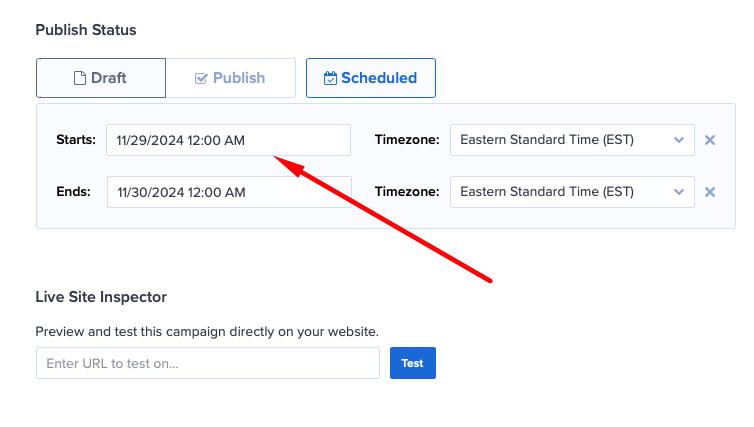
Navigieren Sie zurück zu Ihrem WordPress-Admin-Dashboard und klicken Sie auf OptinMonster » Kampagnen, um Ihre Popup-Kampagne zu veröffentlichen.
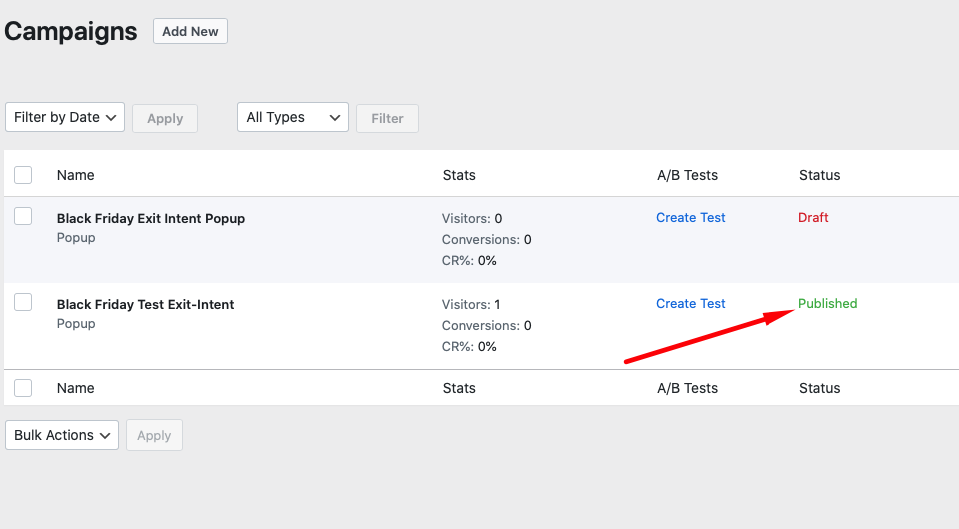
Sie können auch die Popup-Vorschau anzeigen, die auf Ihrer Website angezeigt wird, wenn Besucher Ihre Website verlassen möchten.
Da haben Sie es! Wir hoffen, dieser Artikel hat Ihnen geholfen zu lernen, wie Sie ein Black Friday Exit-Intent-Popup für Ihre WordPress-Website erstellen.
Wenn Ihnen dieser Artikel gefallen hat, möchten Sie vielleicht auch unseren Leitfaden lesen, wie Sie benutzerdefinierte Gutscheincodes verwenden, um den Black Friday-Umsatz zu steigern.
Worauf warten Sie noch? Starten Sie noch heute mit WP Simple Pay!
Um weitere Artikel wie diesen zu lesen, folgen Sie uns auf X.
Offenlegung: Unsere Inhalte werden von unseren Lesern unterstützt. Das bedeutet, wenn Sie auf einige unserer Links klicken, können wir eine Provision verdienen. Wir empfehlen nur Produkte, von denen wir glauben, dass sie unseren Lesern einen Mehrwert bieten.


Antwort hinterlassen