
[Neu] Einführung des Setup-Assistenten und des Zahlungsformular-Blocks
Zuletzt aktualisiert am

Bei WP Simple Pay verbessern wir unsere Plugins ständig, um Ihnen eine bessere Benutzererfahrung zu bieten.
Wenn Sie gerade erst mit WP Simple Pay beginnen oder zusätzliche Zahlungsformulare hinzufügen, ist es jetzt noch einfacher und schneller, die Einrichtung abzuschließen und Zahlungen auf Ihrer WordPress-Website zu akzeptieren.
Wir freuen uns, Ihnen mitteilen zu können, dass nach der erstmaligen Aktivierung des WP Simple Pay-Plugins ab sofort ein neuer Assistent gestartet wird, der Sie Schritt für Schritt durch den anfänglichen Einrichtungsprozess führt.
Zusätzlich können Sie jetzt Zahlungsformulare zu Seiten hinzufügen, indem Sie einfach einen Zahlungsformular-Block hinzufügen, anstatt Shortcodes zu kopieren und einzufügen.
Sowohl der Setup-Assistent als auch der Zahlungsformular-Block sollen den Einrichtungsprozess vereinfachen, sodass sie ziemlich selbsterklärend sind. Aber wir werden sie Schritt für Schritt durchgehen, damit Sie wissen, was Sie erwartet.
Durchlauf des Setup-Assistenten
Nachdem Sie das WP Simple Pay-Plugin zum ersten Mal auf Ihrer WordPress-Website installiert und aktiviert haben, sollte der neue Setup-Assistent automatisch erscheinen.
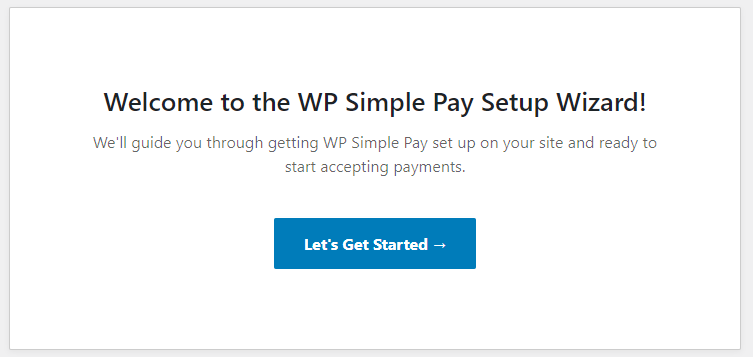
Wenn Sie WP Simple Pay bereits installiert und aktiviert haben oder das Plugin zuvor installiert und von Ihrer Website entfernt wurde, wird der Setup-Assistent nicht automatisch angezeigt. Sie können den Setup-Assistenten jedoch weiterhin in Ihrem WordPress-Dashboard starten, indem Sie zu WP Simple Pay » Einstellungen » Allgemein » Erweitert navigieren und auf Setup-Assistent starten klicken. Obwohl Sie auf alle WP Simple Pay-Einstellungen ohne den Setup-Assistenten zugreifen können, können Sie ihn so durchlaufen und Ihre Einstellungen mit seinem Schritt-für-Schritt-Stil überprüfen.
Klicken Sie auf Los geht's und tauchen wir ein…
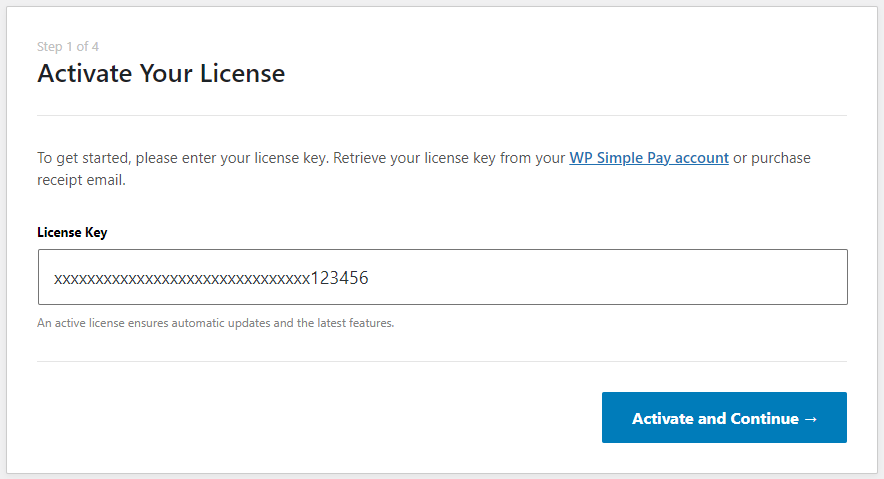
Für Schritt 1 werden Sie aufgefordert, Ihren Lizenzschlüssel einzugeben, den Sie aus Ihrem WP Simple Pay-Konto oder Ihrer Kaufbeleg-E-Mail abrufen können. Kopieren Sie ihn einfach in das Feld für den Lizenzschlüssel und klicken Sie dann auf Aktivieren und fortfahren. Wenn Sie die Lite-Version von WP Simple Pay verwenden, überspringen Sie Schritt 1, da für die Ausführung kein Lizenzschlüssel erforderlich ist.
In Schritt 2 müssen Sie WP Simple Pay mit Ihrem Stripe-Konto verbinden, egal ob es sich um ein neues oder ein bestehendes handelt. Wenn Sie noch kein Stripe-Konto haben, werden Sie in diesem Schritt aufgefordert, eines zu erstellen.
Für Stripe-Neulinge gibt es einige großartige Anleitungen für den Einstieg, um weitere Details zu erfahren und sich einen Screencast anzusehen.
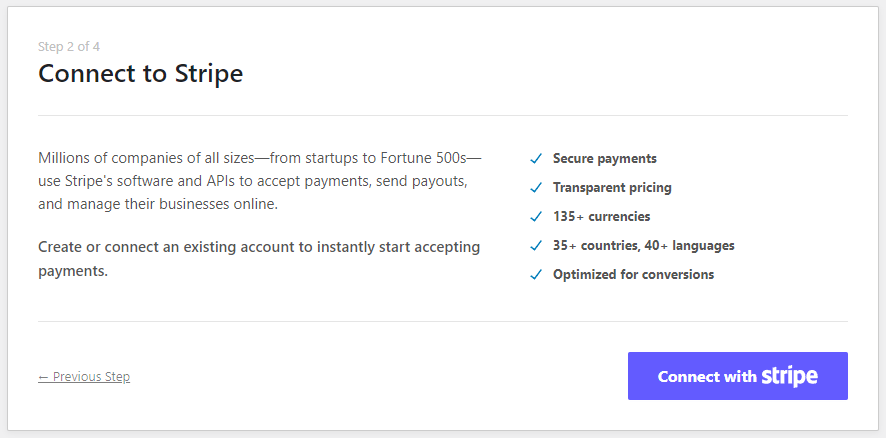
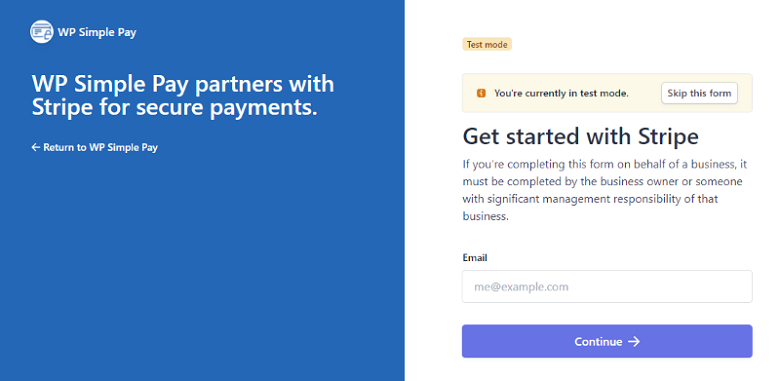
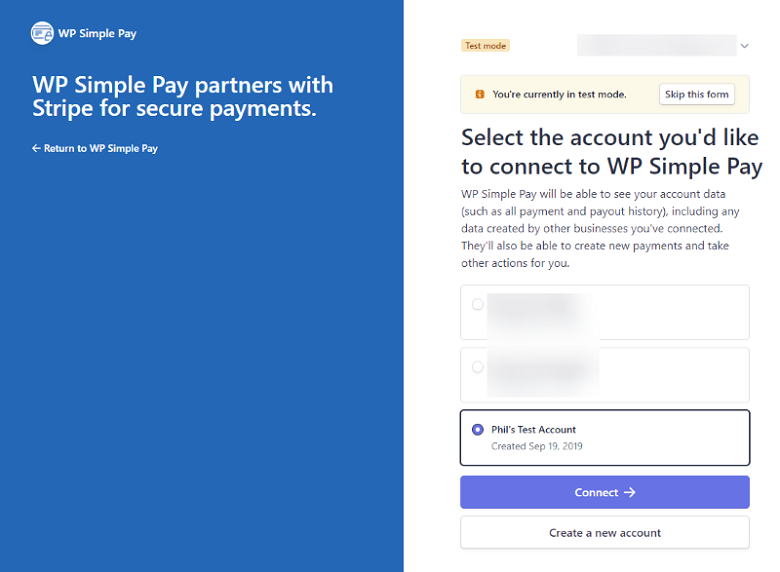
Nachdem Sie auf Mit Stripe verbinden geklickt haben, werden Sie zu einer der folgenden Autorisierungsseiten auf stripe.com weitergeleitet, je nachdem, ob Sie bei einem bestehenden Stripe-Konto angemeldet sind oder nicht. Fahren Sie einfach mit der Verbindung Ihres Stripe-Kontos fort, bis Sie zum Setup-Assistenten zurückgeleitet werden.
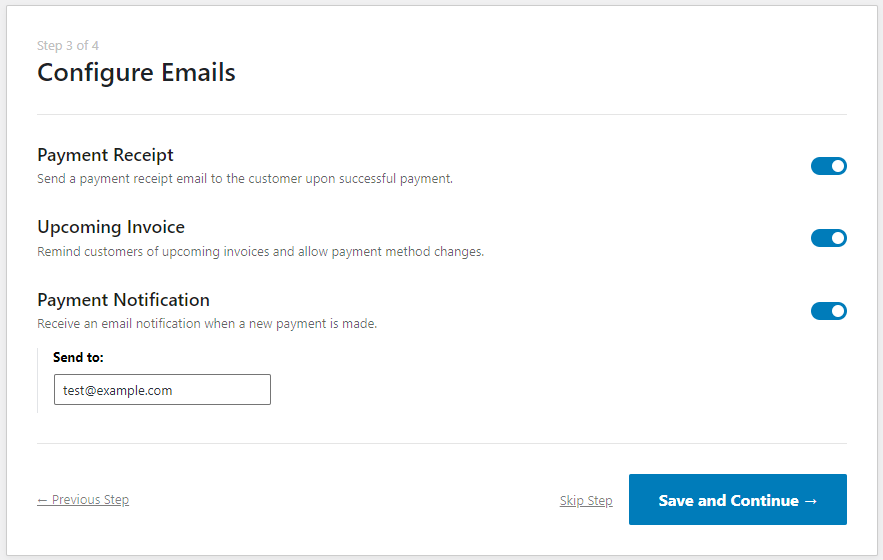
In Schritt 3 haben Sie die Möglichkeit, verschiedene E-Mail-Funktionen in WP Simple Pay zu aktivieren oder zu deaktivieren. Diese E-Mail-Funktionen sind nicht in der Lite-Version von WP Simple Pay enthalten, aber Sie können jederzeit auf Pro upgraden, um sie zu nutzen.
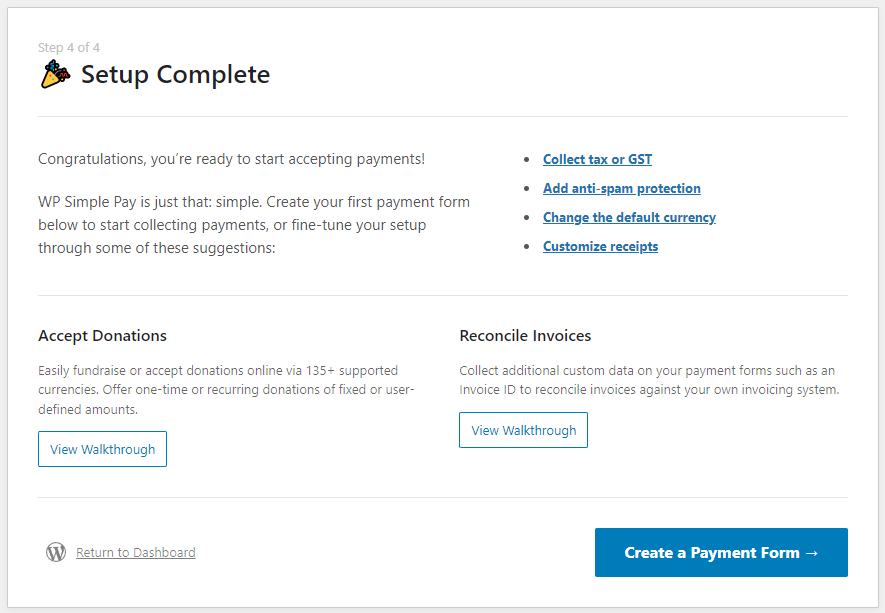
Vom letzten Bildschirm des Einrichtungsassistenten ist alles, was noch zu tun ist, das Erstellen Ihres ersten Zahlungsformulars! Von hier aus können Sie auch die verschiedenen Anleitungen und Walkthroughs in unserer Dokumentation einsehen.
Vorstellung des Zahlungsformular-Blocks
Sie können jetzt schnell ein WP Simple Pay-Zahlungsformular zu einer Seite hinzufügen, indem Sie einen Zahlungsformular-Block hinzufügen, anstatt einen Shortcode in einen Shortcode-Block zu kopieren und einzufügen.
Bearbeiten Sie eine Seite, klicken Sie einfach auf den neuen Block-Button (+) in der oberen linken Ecke des Editors oder auf der rechten Seite eines Blocks, geben Sie dann „pay“ in die Suche ein. Sie sollten den Zahlungsformular-Block „WP Simple Pay“ sehen, den Sie anklicken können, um ihn zur Seite hinzuzufügen.
Alternativ können Sie „/“ eingeben, um zu suchen, dann „pay“ eingeben, um zu suchen und den Block hinzuzufügen.
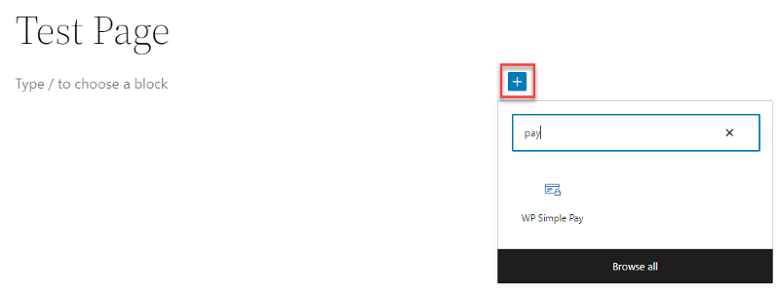
Nachdem der Block ausgewählt wurde, müssen Sie aus einer Dropdown-Liste auswählen, welches Zahlungsformular Sie zur Seite hinzufügen möchten.
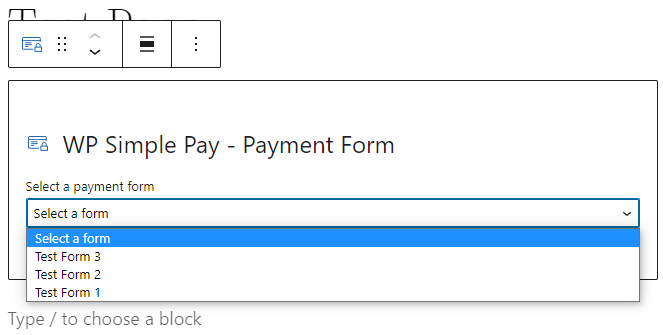
Sobald Sie ein Zahlungsformular ausgewählt haben, wird eine visuelle Darstellung des Formulars angezeigt.
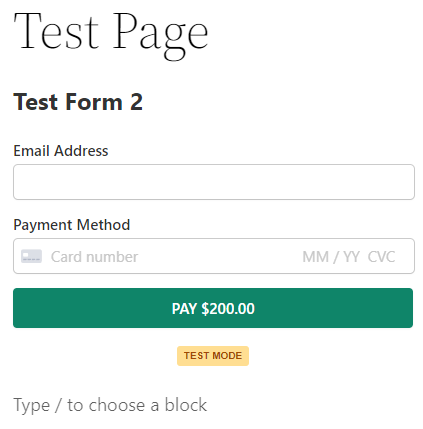
Das ist alles! Jetzt können Sie die Seite nach Bedarf weiter bearbeiten.
Probieren Sie das neue Update noch heute aus
Haben Sie Fragen? Sie können unser Kundensupport-Team hier erreichen und sie helfen Ihnen gerne weiter.
Wir hoffen, dass Sie die neuen Funktionen des Einrichtungsassistenten und des Zahlungsformular-Blocks einfacher und schneller konfigurieren und Zahlungsformulare zu Ihrer WordPress-Site hinzufügen können, insbesondere wenn Sie neu bei WP Simple Pay sind.
Wenn Sie WP Simple Pay Pro noch nicht verwenden, klicken Sie hier, um noch heute loszulegen! Es ist das beste Stripe-Zahlungs-Plugin, das verfügbar ist, und wir machen es mit jedem Update noch besser. Wie immer ein riesiges Dankeschön für Ihre anhaltende Unterstützung.
Offenlegung: Unsere Inhalte werden von unseren Lesern unterstützt. Das bedeutet, wenn Sie auf einige unserer Links klicken, können wir eine Provision verdienen. Wir empfehlen nur Produkte, von denen wir glauben, dass sie unseren Lesern einen Mehrwert bieten.


Antwort hinterlassen